※記事内に広告を含みます
皆さん、本日も閲覧ありがとうございます。
山本電卓と申します。
イラスト・漫画制作ソフトCLIP STUDIO PAINT(クリップスタジオペイント)がVer.5.1のアップデートを公開しました。
今回はCLIP STUDIO PAINT Ver.5.1で使用できるようになった新しい機能や変更された仕様・表示などを抜粋して紹介させていただきますのでよろしくお願いいたします
( `・∀・´)ノ!
▼イラスト・簡単な漫画なら【CLIP STUDIO PAINT PRO】
CLIP STUDIO PAINT PRO
▼本格的な漫画・アニメーション制作なら【CLIP STUDIO PAINT EX】
CLIP STUDIO PAINT EX
CLIP STUDIO PAINT(クリスタ)Ver.5.1の入手方法
無期限(買い切り)版クリスタの場合
パソコンでVer.5.0以下の無期限(買い切り)版クリスタを使用している場合、Ver.5.1を使用するには「アップデートプラン」の契約が必要になります。
【クリスタ】アップデートプラン詳細と契約から利用開始までの手順!!
月額利用クリスタの場合
クリスタの月額利用を契約している場合、年額もしくは月額料金を支払っているので追加料金なしで最新バージョンにアップデートすることが可能です。
CLIP STUDIO PAINT(クリスタ)Ver.5.1の新機能!
クリスタのキャンバス(ファイル)名に日付が自動入力されるように
クリスタVer.5.1以降でキャンバス(ファイル)を新規作成する場合、新規作成ウィンドウの「ファイル名」に作成時の日付が自動で入力されるようになりました。

参考記事
クリスタの水彩境界設定に「フチの表現」が追加
クリスタのブラシ系ツールのツール詳細ウィンドウ「水彩境界」カテゴリーや、
レイヤープロパティで設定できる「境界効果」の「水彩境界」の設定に「フチの表現」の項目が追加されました。
●ブラシ系ツール

●レイヤープロパティ

「通常」はVer.5.0以前で可能な(フチの彩度が変化しない)表現であり、
「ビビッド」は濃度・明度・彩度を変化させてフチを強調できる表現方法になります。

参考記事
クリスタの境界効果でフチを作る方法!設定の詳細や使用例も紹介!!
クリスタの境界効果(フチ)に「描画の透明度を反映」が追加
レイヤープロパティで設定できる「境界効果」の「フチ」の設定に「描画の透明度を反映」の項目が追加されました。

フチを作成する線画に半透明部分があるとフチがガビガビな表示(ジャギー)になることがあるのですが、この項目にチェックを入れることで半透明な描画の内部が塗りつぶされなくなり、なめらかなフチ表示ができるようになります。

参考記事
クリスタの境界効果でフチを作る方法!設定の詳細や使用例も紹介!!
新フィルター「グロー効果」「レリーフ」「ドロップシャドウ」が追加
クリスタのフィルター機能に「グロー効果」「レリーフ」「ドロップシャドウ」の3つが新しく追加されました。
●「グロー効果」
明るい部分をふんわりと発光しているような表現に変換できるフィルターです。

参考記事
●「レリーフ」
ぷっくりと膨らんでいるような立体感のある表現に変換できるフィルターです。

参考記事
●「ドロップシャドウ」
レイヤー上にある描画部分と同じ形状の影を作成・表示できるフィルターです。

参考記事
クリスタのスマートシェイプ機能がより便利に
クリスタVer.5.0から追加された、描画後の線を補正・編集できるスマートシェイプの操作項目が「編集」メニューに追加されたりなど、いくつか操作が便利になる機能が追加されました。

詳しくは以下の記事にまとめていますので参考にしていただければと思います。
クリスタVer.5.1からスマートシェイプがさらに便利に!その詳細と利用方法!!
クリスタのカラー設定に「Lab色空間」が追加
クリスタのカラースライダーパレットや「色の設定」ウィンドウに「Lab色空間」の設定項目が追加されました。
●カラースライダー

参考記事
●「色の設定」ウィンドウ

「L」が明度、「a」が緑~赤、「b」が青~黄を調整します。
「a」「b」だけを調整することで明るさを変えないまま色味を変えることができます。
クリスタ3D素材に関する新機能・設定
3D頭部モデル・3Dハンドモデルと3Dデッサン人形の親子関係設定が簡単に
クリスタの3D頭部モデルと3Dハンドモデルを素材パレットから3Dデッサン人形に向けてドラッグするだけで簡単に親子関係設定ができるようになりました。

また、これに伴い、3Dデッサン人形には頭部を非表示にする項目が、3D頭部モデルには首を非表示にする項目が追加されています。


さらに、3Dハンドモデルでは手首を非表示にする項目が手首以外のパーツを選択していても常に表示されるようになりました。

参考記事
クリスタの3Dハンドモデルの設定・カスタマイズ方法を細かく紹介します!!
クリスタの3D設定「光源」に「カメラに追随」が追加
クリスタの3D素材のツール詳細ウィンドウ「光源」カテゴリーに「カメラに追随」が追加されました。
こちらにチェックを入れますとカメラアングルを変更しても光の当たる方向が変わらなくなり、3D素材が明るく表示されたまま操作することができるようになります。

参考記事
クリスタの3Dキャラクター素材への描画が可能に
クリスタに標準搭載されている3Dキャラクターや自作の3Dキャラクターにブラシ系ツールで描画することができるようになりました。

クリスタの3D設定「カメラ」のプリセットに真上と真下のアングルが追加
クリスタの3D素材のツール詳細ウィンドウ「カメラ」カテゴリーの「アングル」のプリセットに真上と真下のアングルが追加されました。
※設定する3D素材によって選択肢の種類は変わります。

クリスタの「素材パレット」「素材管理」の機能追加
クリスタの素材パレットに新しい機能・設定項目が追加され、見た目も変更されました。

詳しくは以下の記事にまとめていますので参考にしていただければと思います。
クリスタの素材パレットがVer.5.1から機能拡張されました!!
また、この変更に伴いCLIP STUDIO STARTの「素材管理」にも素材パレットに追加された一部の機能が追加されています。
参考記事
【クリスタVer.3・4・5】CLIP STUDIO STARTの見方・使い方!!
メッシュ変形で変形後に格子点数の変更が可能に
クリスタVer.5.0以前では、メッシュ変形で変形を1度開始すると格子点の数は固定されて変更できなかったのですが、
クリスタVer.5.1から、メッシュ変形で変形を開始した後でも格子点の数を変更できるようになりました。

また、メッシュ変形中に変形対象(メッシュ部分)を回転させてから「□(格子点)」を複数選択した場合、
Ver.5.0以前ではハンドルはキャンバスに合わせた角度で表示されますが、
Ver.5.1以降では回転させた変形対象(メッシュ部分)と同じ角度(傾き)でハンドルが表示されるようにもなりました。

参考記事
タイムラプス書き出しの「ビデオの長さ」に「120秒」「180秒」「300秒」が追加
クリスタのタイムラプス書き出しの設定項目である「ビデオの長さ(書き出すタイムラプスの秒数)」に「120秒」「180秒」「300秒」が追加されました。
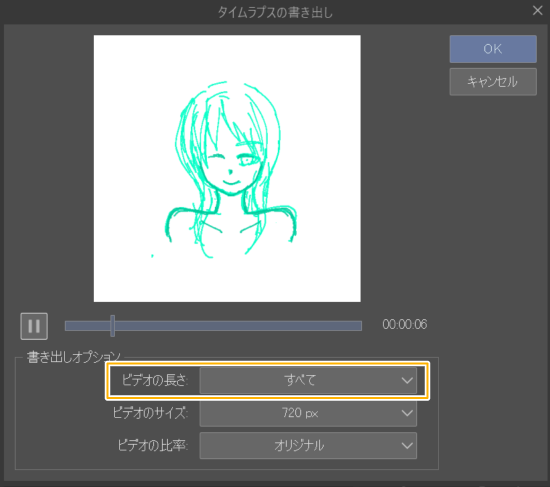
これでタイムラプスの長さが「15秒」「30秒」「60秒」「120秒」「180秒」「300秒」「すべて(フル)」の7種類から選択できるようになりました。
参考記事
クリスタでメイキング動画!タイムラプスの作り方を紹介します!
クリスタ環境設定の追加項目
参考記事
「キャンバス」カテゴリーに「ツールやジェスチャーの表示倍率を制限する」が追加
クリスタ環境設定「キャンバス」カテゴリーに「ツールやジェスチャーの表示倍率を制限する」という項目が追加されました。

こちらにチェックを入れることでマウスホイールやピンチイン・アウトでのキャンバスの拡大・縮小表示の倍率を制限することができます。
「カーソル」カテゴリーに新しいカーソル表示が追加
クリスタ環境設定「カーソル」カテゴリーでは、各ツールを使用する時のカーソル表示をお好みの表示に変更することができます。

このカーソル表示の選択肢に「ブラシサイズと三角矢印」と「ブラシ形状と三角矢印」の2つが追加されました。

クリスタのナビゲーターパレットの赤い表示枠の非表示が可能に
クリスタのナビゲーターパレットでは、作業画面(キャンバスウィンドウ)に表示されている範囲を表す赤い枠線が表示されているのですが、
この赤い枠線の表示・非表示を切り替える設定が追加されました。

参考記事
レイヤーカラーの不具合改善
クリスタのレイヤーカラー機能において、Ver.5.0以前では
複数レイヤーのレイヤーカラーを変更した後に「編集」メニューの「取り消し」を実行すると編集レイヤー(ペンアイコンが付いているレイヤー)の元のレイヤーカラーに統一されて戻ってしまうという不具合
が報告されていました。

こちらの不具合がVer.5.1では改善されています。
参考記事
クリスタのレイヤーカラーの使い方と違う色になる時の原因・対処方法!
【Windows版のみ】クリスタでコピーした絵・画像を一部の他のアプリに貼り付けが可能に
Windows版クリスタでレイヤーを選択し(複数選択可)、「コピー」を実行した後、別のアプリケーション(※)で「貼り付け」を実行することができるようになりました。
(↓画像はWindowsに標準搭載されている「ペイント」に貼り付けています)
※アプリケーションによっては「貼り付け」が実行できないものもあります。

ウォーターマーク画像に対して修飾キーの利用が可能に
クリスタの書き出し時にウォーターマークの画像をハンドルを使って操作する際、
[Shift]を押しながらドラッグすることによる水平・垂直方向への移動や、45度刻みでの回転、
[Alt(Option)]を押しながドラッグすることによる「+」を支点とした拡大・縮小
といった操作ができるようになりました。

参考記事
その他の細かい変更点
Android版クリスタの改善
Android版クリスタにおいて、手のひらによる不要な入力が防止されるようになりました。
また、クリスタ環境設定「ツール」カテゴリーに「予測方式」という項目が追加されました。

参考記事
「変形ランチャー」にツール詳細ウィンドウを開くアイコンが追加
クリスタで変形時に下部に表示される「変形ランチャー」にツール詳細ウィンドウを開くアイコンが追加されています。
※ただし、スマホ版クリスタでは表示されません。

参考記事
クイックアクセスパレットに「セットを複製」が追加
クリスタのクイックアクセスパレットメニュー「≡」に「セットを複製」が追加されました。

参考記事
サブビューに右クリック(長押し)メニュー表示機能が追加
サブビューの画面内で右クリック(長押し)することでメニュー(コンテキストメニュー)が開くようになりました。
ここから画像の読み込みや表示の消去などができます。

参考記事
クリスタのサブビューで画像を開きながら作業できます!!-意外と知らないクリスタ機能-
シンプルモードの変更点
●メニュー項目の順番が変更
シンプルモードのメニュー項目の順番が変更されました。
※メニュー項目の順番はアップデートによって定期的に変更されています。

●タブレット・iPhone版にて「キャンバスを閉じる」が「新規キャンバス」に変更
タブレット・iPhone版のシンプルモードにあるメニュー項目の「キャンバスを閉じる」が「新規キャンバス」に変更されました。
機能自体は同じです。
※複数ページ作品のページを開いている場合は「新規キャンバス」が「キャンバスを閉じる」という名称に代わります。

参考記事
スマホ・タブレット版クリスタがシンプルモードで簡単操作できます!!
「フキダシ」に関する設定項目の分割・追加
●オブジェクトツール
クリスタのオブジェクトツールのツール詳細ウィンドウ「操作」カテゴリーの「選択可能なオブジェクト」にて、「テキスト」と「フキダシ」が分割されました。

参考記事
●「参照(選択)しないレイヤー」
塗りつぶしツールや自動選択ツール、スポイトツール、レイヤー選択ツールなどで設定できる項目「参照(選択)しないレイヤー」に「フキダシ」が追加されました。

参考記事
オブジェクトツールで特定の設定にて定規の選択が不可に
オブジェクトツール設定「透明箇所の操作」の「ドラッグで範囲指定して選択」にて「制御点」を選択している場合、
ドラッグによる範囲指定で平行定規・放射線定規・同心円定規・対称定規・ガイド線を選択できなくなりました。

CLIP STUDIO START(クリスタ)Ver.5.1新機能まとめ
クリスタVer.5.1では、フィルターなど新しい要素もありますが、水彩境界やスマートシェイプ、3D素材、素材パレット、メッシュ変形など既存の機能の拡張が多い印象でしたね。
Ver.5.1にアップデートできる方はぜひ新しい機能でより性能の上がったクリスタをご利用ください◎
それではここまで閲覧ありがとうございました!
お疲れ様でした!!
▼イラスト・簡単な漫画なら【CLIP STUDIO PAINT PRO】
CLIP STUDIO PAINT PRO▼本格的な漫画・アニメーション制作なら【CLIP STUDIO PAINT EX】
CLIP STUDIO PAINT EX▼動画視聴型お絵描き講座【Palmie(パルミー)】


