※記事内に広告を含みます
皆さん、本日も閲覧ありがとうございます。
山本電卓と申します。
イラスト・漫画制作ソフトCLIP STUDIO PAINT(クリップスタジオペイント)がVer.4.2のアップデートを公開しました。
今回はCLIP STUDIO PAINT Ver.4.2で使用できるようになった新しい機能や仕様の内、特に使用頻度の高そうなものをまとめて紹介させていただきますのでよろしくお願いいたします
( `・∀・´)ノ!
▼イラスト・簡単な漫画なら【CLIP STUDIO PAINT PRO】
CLIP STUDIO PAINT PRO
▼本格的な漫画・アニメーション制作なら【CLIP STUDIO PAINT EX】
CLIP STUDIO PAINT EX
CLIP STUDIO PAINT(クリスタ)Ver.4.2の入手方法
無期限(買い切り)版クリスタの場合
●新しくクリスタを購入する場合
新しく無期限(買い切り)版クリスタを購入する場合はVer.5.0以上のクリスタを入手することができますので今回紹介する機能はそのまま利用することができます。
クリスタを購入する3つの方法!あなたに合った買い方を細かく紹介します!
●既に旧バージョンを購入済みの場合
パソコンでVer.4.0以下の無期限(買い切り)版クリスタを使用している場合、Ver.4.2を使用するには「アップデートプラン」の契約か、Ver.5.0への「優待バージョンアップ」を購入が必要になります。
【クリスタ】アップデートプラン詳細と契約から利用開始までの手順!!
クリスタ無期限で使える優待バージョンアップの詳細と購入方法!
月額利用クリスタの場合
クリスタの月額利用を契約し、年額もしくは月額料金を支払っているので追加料金なしで最新バージョンにアップデートすることが可能です。
CLIP STUDIO PAINT(クリスタ)Ver.4.2の新機能!
シンプルモードの機能追加
スマホ・タブレット版クリスタがシンプルモードで簡単操作できます!!
「パペット変形」の追加
通常のクリスタ(スタジオモード)ではVer.4.0から追加されていた「パペット変形」がシンプルモードでも使用可能になりました。

詳しくは以下の記事を参考にしていただければと思います。
アニメーション制作機能の追加
通常のクリスタ(スタジオモード)ほどではありませんが、シンプルモードにもアニメーションを制作する機能が追加されました。

詳しくは以下の公式ページを参考にしていただければと思います。
その他の細かい変更点
●メニューにて「環境設定」と「ヘルプ」が分離
シンプルモードのメニュー内にて「環境設定とヘルプ」が別々に分離されました。

●レイヤーパレットにメニューアイコンが追加
レイヤーパレット上部にメニューアイコン「…」が追加されました。

●レイヤーパレットに表示切り替えバーが追加
レイヤーパレットの表示幅を変更できる「スワイプ用バー」が追加されました。

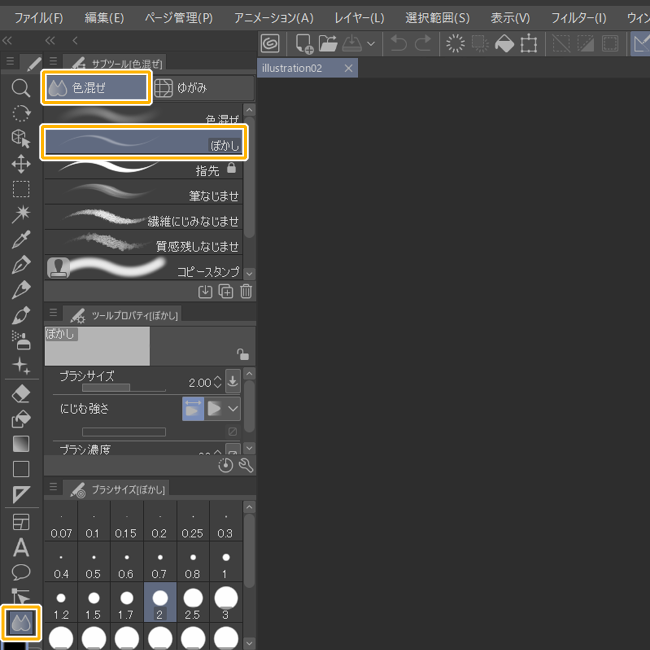
●ぼかしツールの性能が向上
ブラシツール内にある「ぼかしツール」のぼかし方がなめらかになりました。

描画ツールの「ぼかし」に関する設定追加・性能向上
ブラシ系ツール「インク」カテゴリーに「にじみ品質」が追加

「通常」にしますとVer.4.1以前と同じ性能になり、
「高品質」にしますとより滑らかなにじみ効果になります。

参考記事
「ぼかしツール」が選択範囲外に影響が出ないように改善
クリスタVer.4.1以前では、「ぼかしツール」を使用する場合、選択範囲を作成していても選択範囲外の色が混ざってしまっていたのですが、
Ver4.2から選択範囲外の色が混ざらないようになりました。

参考記事
「はみ出し防止」設定の性能向上
クリスタのブラシ系ツールの「はみ出し防止」カテゴリーには「参照レイヤーの線からはみ出さない」という項目があります。

参考記事
この設定を行うことで参照レイヤーの線から描画部分がはみ出さないようにすることができるのですが、
Ver.4.1以前では「ぼかしツール」を使用する場合は「参照レイヤーの線からはみ出さない」を設定していても参照レイヤーの線外の色が混ざってしまっていました。
しかし、Ver4.2から参照レイヤーの線外の色が混ざらないようになりました。

「ぼかしツール」の性能向上
「ぼかしツール」の色を混ぜる範囲が方向に影響されず均一になるようになりました。
ブラシツールの描画遅延を軽減する設定が追加!
クリスタでは、ブラシサイズが大きかったり、補正設定が強かったりなど様々な要因で手の動きよりも遅くキャンバスに描画される現象(遅延)が起きる場合があります。

クリスタVer.4.2では、こういった描画の遅延を軽減させる設定がいくつか追加されました。
詳しくは以下の記事で紹介していますので参考にしていただければと思います。
「LT変換」に「検出方法」が追加!(EXのみ)
クリスタEXには3D素材をモノクロ表示に変換できる「LT変換」という機能があります。

このLT変換の設定項目「3D線画」カテゴリーに「検出方法」という項目が追加されました。

「標準」を選択しますと、なめらかな形状や透明部分を含む3Dオブジェクトを使用する場合などで、意図しない線を極力少なくすることができます。
参考記事
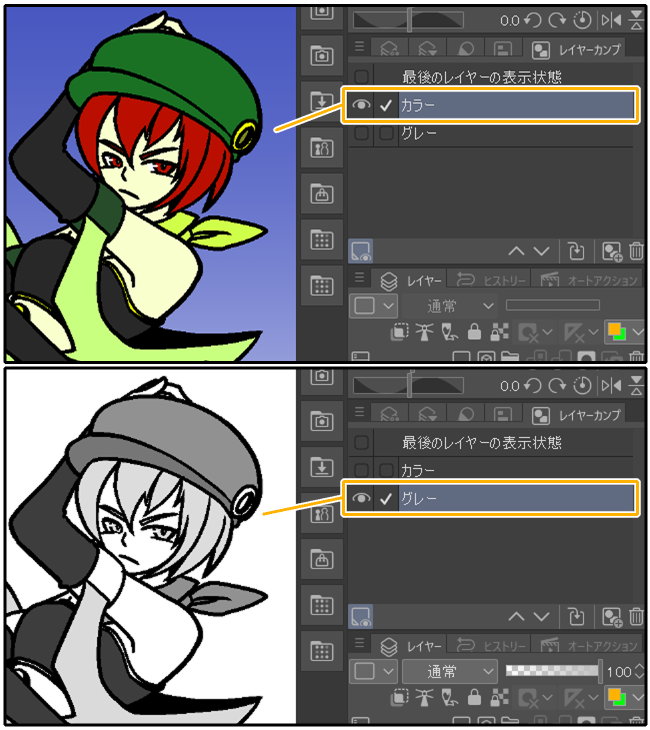
「レイヤーカンプ」が複数ページ作品に対応!(EXのみ)
クリスタEXの「レイヤーカンプ」とは、制作中の作品においてレイヤーの表示・非表示状態を記録(保存)しておき、その記録を選択するだけで瞬時に記録したレイヤーの表示状態に変換することができる機能です。
参考記事
クリスタEXのレイヤーカンプでレイヤー表示を使い分けよう!【Ver.3】
この「レイヤーカンプ」に関する設定項目が以下の2つに追加されました。
「一括書き出し」にレイヤーカンプに関する設定項目が追加
「一括書き出し」設定にレイヤーカンプに関する項目が追加されました。

詳しくは以下の記事を参考にしていただければと思います。
クリスタEXの一括書き出しで複数ページ作品をまとめて書き出す方法!
「ページ管理」メニューに「レイヤーカンプを一括適用」が追加
クリスタEXのメニュー「ページ管理」に「レイヤーカンプを一括適用」が追加されました。

この項目にて、複数ページ作品に対してまとめてレイヤーカンプの表示内容を設定することができます。
参考記事
クリスタ3D素材に関する新機能
フォトリアルの質感を持つ3Dデータの読み込みに対応
「フォトリアル」とは主に金属やプラスチックなどの質感をリアルに表現した3Dデータを指します。
このフォトリアル情報が含まれる3Dデータを読み込むことができるようになりました。

この3Dデータをキャンバスに設置し、オブジェクトツールで3D素材を選択した時のサブツール詳細ウィンドウ「光源」カテゴリーの「環境光」を設定しますと、「天球」などの周囲の3D素材の影響を受けて表示されるうようになります。

ちなみにフォトリアル3Dデータの設定の内、サブツール詳細の「環境」カテゴリーにある「レンダリング設定」内の「照明」の「方式」は「リアル」に固定されます。
※「リアル」という項目は通常の3D素材では選択できません。


クリスタ環境設定「3D」の「3Dファイル一般の読み込み設定」の内容変更(パソコン版のみ)
クリスタ環境設定「3D」カテゴリーの「3Dファイル一般の読み込み設定」が1種類のチェック形式から選択肢形式に変更されました。
●Ver.4.1以前

●Ver.4.2以降

参考記事
先述の「フォトリアル」情報が含まれた3Dデータをキャンバス上に読み込む場合はこちらで「モデルに合った最適な方式」を選択しておくか、「方式を選べる場合毎回確認」を選択し、3Dデータ読み込み時に表示されるウィンドウにて「フォトリアル」を選択しましょう。

「親子設定」で3D頭部モデルを3Dデッサン人形の「子」にすると自動で頭の位置に配置されるように
クリスタVer.2.2から、3D素材同士で「親子関係」の設定が可能になり、3D頭部モデルと3Dデッサン人形を合体することができるようになりました。

そしてVer.4.2から、3D頭部モデルを3Dデッサン人形の「子」に設定しますと「アタッチ先の部位」が自動で「頭」に設定され、3Dデッサン人形の頭の位置に3D頭部モデルが配置されるようにもなりました。

↓


参考記事
ダウンロード素材の自動登録機能が追加!
クリスタVer.4.2から、CLIP STUDIO ASSETSから素材ダウンロードした際に自動でパレットや設定に登録する機能が追加されました。
この機能は自分でON・OFF設定ができます。

詳しくは以下のページをご確認ください。
新規作成ウィンドウに「カラープロファイル」が追加!
クリスタでキャンバスを作成する時に開く新規作成ウィンドウに「カラープロファイル」の項目が追加されました。

ここのチェックを入れることで新規作成するキャンバスに埋め込むカラープロファイルに関する設定ができます。
(印刷目的でない場合は初期設定の「sRGB IEC61966-2.1」のままでいいでしょう)
参考記事
クリスタで絵を描く!新規作成「イラスト」の設定項目の意味を説明します!!
また、この追加に伴い「カラープロファイルプレビュー」の設定ウィンドウの「プレビューするプロファイル」が「表示用プロファイル」という名称に変更されました。

また、カラープロファイルの選択肢もRGBとCMYKの間にセパレーターが設置され、分類が分かりやすくなりました。

参考記事
起動・ライセンスに関するウィンドウの見た目や順序が変更
ウィンドウの見た目の変更
クリスタVer.4.2から、ログインやラインセンス認証時に表示されるウィンドウの見た目が変更されました。
※見た目だけの変更で内容に変更はありません。


スマホ版クリスタ(無料版)の起動画面も新しくなっています。

クリスタ初回起動時の画面の順序が変更
クリスタのリリースノートには「初回起動時に表示される画面の順序が変更されました」との記載がありました。
クリスタの初期起動時の手順はこのサイトでも紹介していますが、こちらで紹介している順番とは異なる可能性があります。
最新版!クリスタ最初の起動から使用できるまでの手順を紹介します!!
ただし、「順序が変更」とのことですので内容自体に変更はないものと思われます。
iPad・iPhone・Android版クリスタの環境設定に「広色域表示を有効にする」が追加
iPad・iPhone・Android版クリスタの環境設定「カラー変換」カテゴリーに「広色域表示を有効にする」という項目が追加されました。

こちらの項目にチェックを入れますと、以下の場合で広色域表示が有効になります。
◆新規作成ウィンドの「カラープロファイル」でAdobeRGBやDisplay P3などの広色域のカラープロファイルを設定した時
◆「表示」メニューから「カラープロファイル」→「プレビューの設定」でAdobeRGBやDisplay P3などの広色域のカラープロファイルを設定した時
ただし、以下の場合には広色域表示が有効になりません。
●3Dレイヤーの「編集表示設定」が「高速」の時
●「製本3Dプレビュー」 ウィンドウ
●「光沢レイヤー」設定ウィンドウ
●DeXモードのデスクトップ画面上に表示している時
※DeXモードで表示中の画面に対してのみ無効


Android版クリスタがペン軸の回転検知に対応
クリスタVer.4.2からAndroid版にてペン軸の回転を検知する機能が追加されました。
ブラシ系ツールのサブツール詳細「ブラシ先端」カテゴリーの「向き」の項目で行える「向き影響元設定」の「ペン軸の回転」の設定内容が反映されるようになりました。
※使用するデバイスやスタイラスペンにペン軸の回転を検知する機能が搭載されている必要があります。

参考記事
ページ管理メニュー「ページの追加(詳細)」の見た目を変更(EXのみ)
クリスタEXで利用できる「ページ管理」メニューの「ページの追加(詳細)」を選択して開くウィンドウの見た目が変更されました。
今までは独自の見た目だったのですが、「新規作成」や「キャンバス基本設定を変更」の見た目と同じようになりました。
●Ver.4.1以前
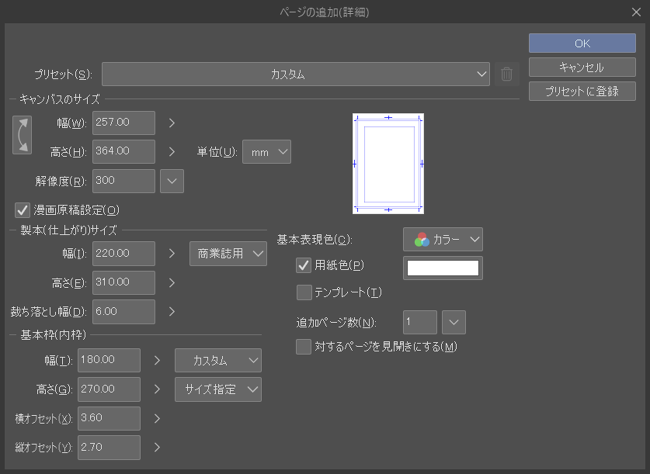
●Ver.4.2以降

参考記事
CLIP STUDIO START(クリスタ)Ver.4.2新機能まとめ
クリスタVer.4.2では、ぼかしツールの性能向上や描画遅延の改善、さらにレイヤーカンプが複数ページ作品に対応など制作において便利で効率化につながる機能が多く追加されました。
より高品質な制作を行いたい方はクリスタVer.4.2へのアップデートをお試しください◎
それではここまで閲覧ありがとうございました!
お疲れ様でした!!
▼イラスト・簡単な漫画なら【CLIP STUDIO PAINT PRO】
CLIP STUDIO PAINT PRO▼本格的な漫画・アニメーション制作なら【CLIP STUDIO PAINT EX】
CLIP STUDIO PAINT EX▼動画視聴型お絵描き講座【Palmie(パルミー)】