※記事内に広告を含みます
皆さん、本日も閲覧ありがとうございます。
山本電卓と申します。
今回はイラスト・漫画制作ソフトCLIP STUDIO PAINT(クリップスタジオペイント)をパソコン(Windows・macOS)でダウンロード・インストールする手順を画像付きで紹介させていただきます。
※タブレット・スマホ版は公式サイトやアプリストアから簡単にダウンロード・インストールすることが可能です。
CLIP STUDIO PAINTのソフトのダウンロード・インストールは無料でできますのでご安心ください◎
それではよろしくお願いいたします
( `・∀・´)ノ!
▼イラスト・簡単な漫画なら【CLIP STUDIO PAINT PRO】
CLIP STUDIO PAINT PRO
▼本格的な漫画・アニメーション制作なら【CLIP STUDIO PAINT EX】
CLIP STUDIO PAINT EX
CLIP STUDIO PAINT(クリスタ)のダウンロード方法!
「クリスタのダウンロード」とは、お手元のパソコンのフォルダにCLIP STUDIO PAINTのソフトデータを入れる作業になります。
パソコンでクリスタをダウンロードするにはまずインターネットを繋いでCLIP STUDIO PAINTダウンロードページを開きましょう。
クリスタのダウンロードページは以下のようになっています。
ここで所有するライセンスにあったものを選択・ダウンロードします。
※左側の一覧は「無料体験版」用のものです。

◆【ダウンロード版でアップデートプラン未契約の場合】
右側の一覧から「バージョン5.0一括払い(無期限版)ご利用の方」を選択しましょう。

※「バージョン1・2・3・4」は旧バージョンになります。
次に以下の画面になりますのでご使用のデバイス(OS)に合った方を選択しましょう。
ダウンロードが開始されます。

※不具合修正のアップデートが行われた場合、「Ver.5.0.X」と3番目の数字が増えている場合があります。
◆【パッケージ版でアップデートプラン未契約の場合】
右側の一覧から「バージョン4.0~1一括払い(無期限版)ご利用の方」を選択しましょう。

各バージョンを選択しますと以下の画面になりますのでご使用のデバイス(OS)に合った方を選択しましょう。
ダウンロードが開始されます。

※不具合修正のアップデートが行われているため、「Ver.3.0.X」など3番目の数字が増えています。
◆【月額利用やアップデートプラン契約済みの場合】
※「1デバイス・12ヶ月ライセンス」などの最終バージョンが利用できるライセンスも含む
右側の一覧から「年額・月額利用プラン/アップデートプランご利用の方」を選択しましょう。

次に以下の画面になりますのでご使用のデバイス(OS)に合った方を選択しましょう。
ダウンロードが開始されます。

ダウンロードが始まりましたら完了するまで待ちましょう。
ダウンロード中の表示はブラウザによって異なります。


クリスタのダウンロードが完了すれば「インストール」を行います。
CLIP STUDIO PAINT(クリスタ)のインストール方法!
「クリスタのインストール」とは、ダウンロードしたCLIP STUDIO PAINTのソフトをそのデバイスで使用できるようにする作業になります。
こちらはWindowsとmacOSで少し異なりますので分けて紹介させていただきます。
Windowsでクリスタをインストールする手順
クリスタのダウンロードが終わりましたら、デバイスの「ダウンロード」フォルダに「CSP_XXXw_setup.exe」というインストール用データが保存されます。
※「X」はバージョン名、「w」はWindowsを意味します。
※インストール用データは「CLIP STUDIO PAINT」というフォルダ内に入っている場合もあります。

このインストール用データをダブルクリックする(開く)ことでインストールを開始できます。
↓インストールを開始しようとするとこちらの表示が出ます。
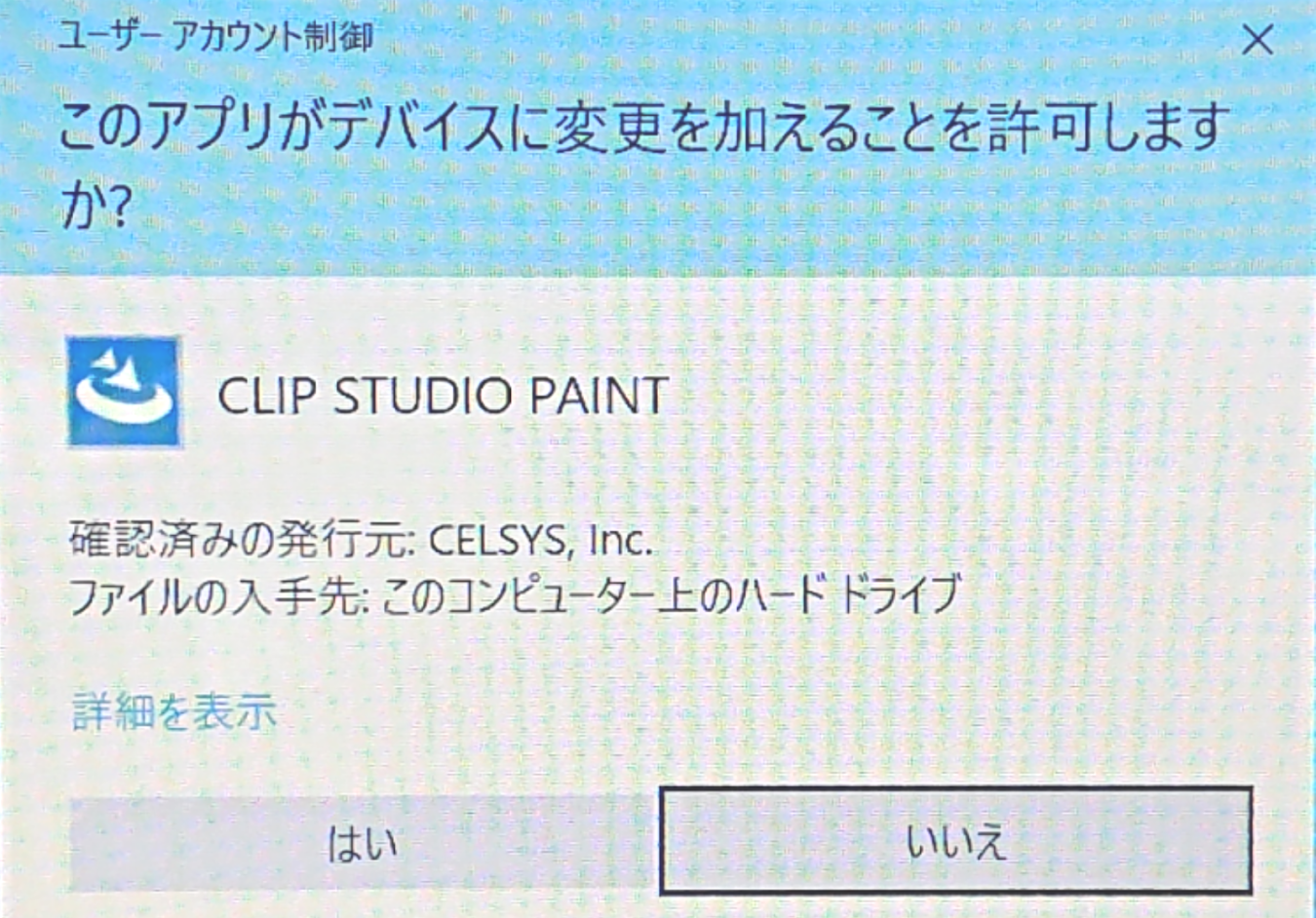
「変更を加えることを許可しますか?」なんて聞かれたらパソコンに詳しくない人だとビクッとしますがこの変更とはCLIP STUDIO PAINTを使えるようになるという意味なので安心して「はい」を選択しましょう。
※パソコンによっては「実行/キャンセル」「同意する/しない」などの選択肢が出る場合があります。いずれにせよインストールを進める選択を行って下さい。
↓クリスタインストールの準備画面が出ます。しばらく待ちましょう。

↓しばらくしますとクリスタのインストールをするための画面が表示されます。ここは指示に従い「次へ」を選択しましょう。

↓次にクリスタの使用許諾契約のリンクが貼られた画面が表示されます。
使用許諾契約に掲載されている条件の下でCLIP STUDIO PAINTを使って下さいねってことが書かれています。
とはいえ普通に絵を描くために使用するだけなら心配するような条件でもありません。
この使用許諾契約書は公式サイトでも見ることができます。
クリスタの使用許諾契約を読み、問題なければ「使用許諾契約の全条項に同意します」にチェックを入れ、「次へ」を選択しましょう。

次にどのフォルダにクリスタをインストールするかの選択画面が出ます。
とはいえ既に選択された状態です。公式ではデフォルトの場所(Cドライブ)を推奨してますのでこのまま何もせずに「次へ」を選択しましょう。
※Windowsの場合はOneDriveの影響による不具合が発生する可能性があるので特別な理由がない限りは変更しない方がいいでしょう。

↓クリスタの言語を選択する画面が出てきます。ここでは使用デバイスと同じ言語を選択し「次へ」を選択しましょう。

※特にVer.1では、使用デバイスと異なる言語を選択すると不具合の原因になる場合があります。
↓ここまできてようやくクリスタをインストールする準備が終わりました。この段階で設定をやり直す場合は表示文通り「戻る」もしくは「キャンセル」を選択して下さい。
設定に変更箇所がなければ「インストール」を選択しましょう。

これでクリスタ・ダウンロード版のインストールが開始します。

表示されているバーが埋まるまで待ちましょう。
↓インストールが終わると完了の表示が出ます。「完了」を選択して下さい。

表示が消え、パソコンのデスクトップにCLIP STUDIOのショートカットアイコンが追加されているかと思います。

もしショートカットが追加されてなくてもデバイスのメニューの中にはCLIP STUDIOが入っているはずです。

これでクリスタのインストールは終了しました。
インストールが終わりましたら、以下の記事を参考にクリスタを起動していきましょう。
▼クリスタを購入した場合はこちら
最新版!クリスタ最初の起動から使用できるまでの手順を紹介します!!
▼クリスタ無料体験版をご利用の場合はこちら
クリスタ無料体験版!初起動時の操作・使用方法を紹介します!!
macOSでクリスタをインストールする手順
クリスタのダウンロードが終わりましたらデバイスの「ダウンロード」フォルダに「CSP_XXXm_app.pkg」というインストール用データが保存されます。
※「X」はバージョン名、「m」はmacOSを意味します。
※インストール用データは「CLIP STUDIO PAINT」というフォルダ内に入っている場合もあります。

まずはこの「CSP_XXXm_app.pkg」ファイルをダブルクリックなどで開きましょう。
すると以下のウィンドウが開きますので「続ける」を選択しましょう。

次にクリスタの使用許諾契約が表示されます。
ここに掲載されている条件の下でCLIP STUDIO PAINTを使って下さいねってことが書かれています。
とはいえ普通に絵を描くために使用するだけなら心配するような条件でもありません。
この使用許諾契約書は公式サイトでも見ることができます。
クリスタの使用許諾契約を読み、「続ける」を選択しましょう。

すると以下のウィンドウが開きますでのクリスタの使用許諾契約に問題なければ「同意する」を選択しましょう。

次に以下のウィンドウが開きますので「インストール」を選択しましょう。
インストールの準備が始まります。
※「インストール先を変更」のボタンがありますが、特に変更する必要はありません。

また、「言語の選択」のウィンドウが開きましたら使用デバイスと同じ言語を選択し「次へ」を選択しましょう。

※特にVer.1では、使用デバイスと異なる言語を選択すると不具合の原因になる場合があります。

クリスタのインストールが開始されましたら完了まで待ちましょう。
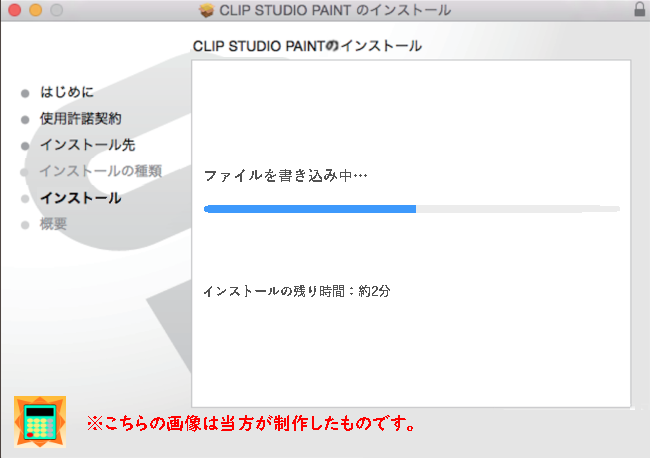
クリスタのインストールが完了しましたら以下のウィンドウが開きますので「閉じる」を選択してウィンドウを閉じましょう。

これでクリスタのインストールは完了です。
macOSにてCLIP STUDIOを起動できるようになります。
これでクリスタのインストールは終了しました。
インストールが終わりましたら、以下の記事を参考にクリスタを起動していきましょう。
▼クリスタを購入した場合はこちら
最新版!クリスタ最初の起動から使用できるまでの手順を紹介します!!
▼クリスタ無料体験版をご利用の場合はこちら
クリスタ無料体験版!初起動時の操作・使用方法を紹介します!!
【補足】CLIP STUDIO PAINT(クリスタ)インストール後にできる作業
クリスタのアップデート
クリスタのインストール後に無償アップデートが公開されたり、アップデートプランの契約を始めた場合はアップデートを行って所有ライセンス内でクリスタを最新の状態にすることができます。
クリスタのアンインストール
「インストール時の設定を変更したい」、「異なるバージョンをインストールしてしまった」、「クリスタの不具合で再インストールしたい」など、クリスタをアンインストールしたい場合もあるかと思います。
そういった場合は正しい手順でアンインストールを行いましょう。
クリスタでの使用言語の変更
先述の通り、クリスタのインストール時に設定する言語は使用しているデバイスに合わせないと不具合の原因になる場合があると述べましたが、Ver.2以降であれば言語変更も可能のようです。
詳しくはクリスタ公式ページをご確認ください。
▶[Windows/macOS]CLIP STUDIO PAINTの言語を変更する方法(公式ページ)
必要な手順を踏んでCLIP STUDIO PAINT(クリスタ)を使えるようにしよう!
クリスタを使用できるようにするには、購入・ダウンロード・インストール・初期設定と様々な手順が必要になりますが、それさえ終わればイラスト・漫画・アニメ制作にとても便利な機能を利用することができます。
クリスタでたくさんの作品を試作していっていただければなと思います◎
それではここまで閲覧ありがとうございました!
お疲れ様でした!!
▼イラスト・簡単な漫画なら【CLIP STUDIO PAINT PRO】
CLIP STUDIO PAINT PRO▼本格的な漫画・アニメーション制作なら【CLIP STUDIO PAINT EX】
CLIP STUDIO PAINT EX▼動画視聴型お絵描き講座【Palmie(パルミー)】