※記事内に広告を含みます
皆さん、本日も閲覧ありがとうございます。
山本電卓と申します。
イラスト・漫画制作ソフトCLIP STUDIO PAINT(クリップスタジオペイント)がVer.5.0のアップデートを公開しました。
今回はCLIP STUDIO PAINT Ver.5.0で使用できるようになった新しい機能や変更された仕様・表示などを抜粋して紹介させていただきますのでよろしくお願いいたします
( `・∀・´)ノ!
▼イラスト・簡単な漫画なら【CLIP STUDIO PAINT PRO】
CLIP STUDIO PAINT PRO
▼本格的な漫画・アニメーション制作なら【CLIP STUDIO PAINT EX】
CLIP STUDIO PAINT EX
CLIP STUDIO PAINT(クリスタ)Ver.5.0の入手方法
新しくクリスタを購入する場合
新しくクリスタを購入する場合はそのままクリスタ最新バージョンを入手することができます。
パソコンの場合でもVer.5.0はアップデートプランを契約せずに入手することができます。
手元のクリスタをVer.5.0にする場合
既にクリスタを所有している場合は、アップデートをすることでVer.5.0を入手することができます。
●月額利用の場合
追加料金なしでアプリストアから最新版にアップデートできます。
●ダウンロード・パッケージ版の場合
「アップデートプラン」の契約、もしくは「優待バージョンアップ」の購入によってクリスタVer.5.0にアップデートすることができます。
【クリスタ】アップデートプラン詳細と契約から利用開始までの手順!!
クリスタ無期限で使える優待バージョンアップの詳細と購入方法!
CLIP STUDIO PAINT(クリスタ)Ver.5.0の新機能!
「スマートシェイプ」機能
描画系ツールなどで描画し、そのまま「長押し」することで線の補正や編集が可能となる「スマートシェイプ」機能が追加されました。

参考記事
クリスタのスマートシェイプで線画に革命!使い方から設定まで紹介します!!
ツール切り替えなしでの補正、ラスターレイヤーでも利用可能と使い勝手の良い機能になり、Ver.5.0の目玉機能になります。
「3Dハンドモデル」素材
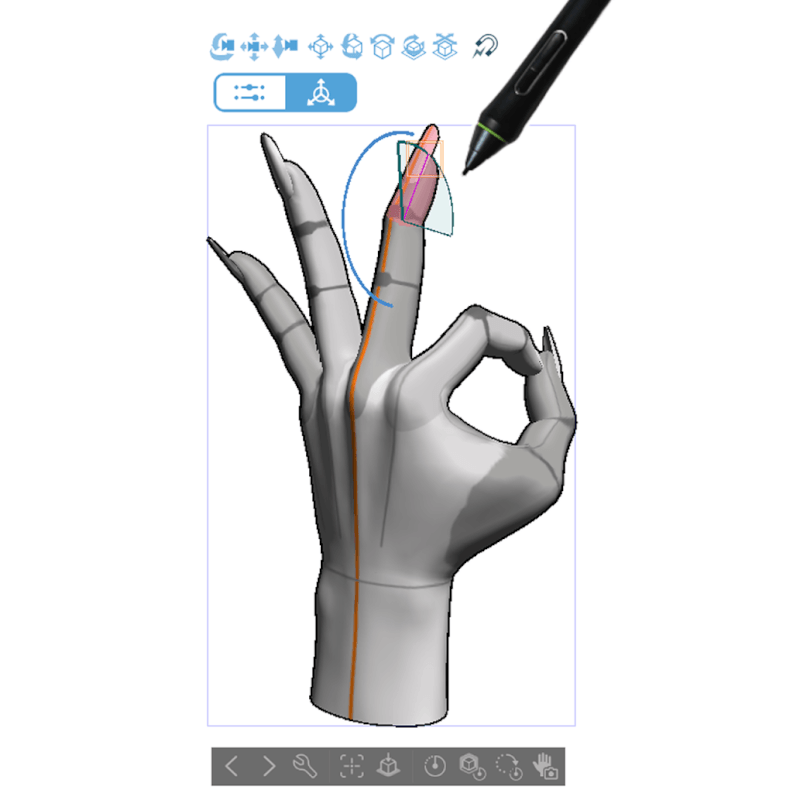
指の長さや太さ、爪や血管まで自分で調整してお好みの手の形状を作成することができる3D素材である「3Dハンドモデル」が初期素材として追加されました。

もちろんポーズも付けて360度どの視点からでも見ることができます。
参考記事
クリスタの3Dハンドモデルの設定・カスタマイズ方法を細かく紹介します!!
手のみの描画の参考にしたり、ご自身の絵柄やキャラに合った手を作成することができます。
3D素材への描画とテクスチャの一括書き出し
参考記事
描画可能な3D素材が増加
クリスタVer..4.0から「3Dデッサン人形(Ver.2)」と「3Dプリミティブ」の表面への描画が可能になっていましたが、
Ver.5.0からはさらに「ASSETS素材(※1)」「3Dオブジェクト素材(※2)」「CLIP STUDIO PAINTの外部から読み込んだ3Dモデル(FBX、OBJなど)」に対して描画が可能になりました。

※1
UV展開され、テクスチャ画像が割り当てられている3D素材に限ります。
(こちらは制作者がどのように作成しているかによります)
※2
選択している3D素材が「3Dオブジェクト素材」かどうかは、素材パレットで素材選択時に下部で表示される情報部分や、オブジェクトツールで3D素材を選択している時の「ツールプロパティ」にて確認できます。


この機能で3D素材にお好みの柄や模様などを描いたり、3D素材の全体の色を変えたりすることができます。
「テクスチャを一括書き出し」(EXのみ)
オブジェクトツールで3D素材を選択した時のツール詳細「オブジェクト」カテゴリーに「テクスチャを一括書き出し」の項目が追加されました。

この項目のボタンを押すことで、
自作の3Dモデルなどの内、表面の見た目や柄などを画像を貼り付けて表示している3D素材を選択している場合、その画像(テクスチャ)をPNG形式で書き出すことができます。

書き出した画像は外部の3Dソフトで3Dモデルのテクスチャ画像として使用できます。
3D素材の「フォグ」に「高さフォグ」が追加
オブジェクトツールで3D素材を選択した時のツール詳細「フォグ」カテゴリーの「フォグの種類」の選択肢に「高さフォグ」が追加されました。

「高さフォグ」を選択しますと、下部の「方向」の項目にて「下から」「上から」の2種類の選択ができるようになります。

この設定により、今まで奥からのフォグ(モヤ)しか表示できなかったものが下から、もしくは上から表示できるようになりました。

参考記事
この機能で3D背景に下層や高層のモヤ、遠近感の表現ができるようになります。
「色調補正」が複数レイヤーに対応
クリスタの「編集」メニューからラスターレイヤーに対して実行する「色調補正」が選択した複数レイヤーに対してまとめて実行できるようになりました。

参考記事
この機能で1回の操作でまとめて色調補正ができるようになります。
また、「色調補正レイヤー」では下にあるレイヤー全てに影響を与えますが、「編集」メニューからの色調補正では選択したラスタレイヤーのみに実行させることができます。
変形機能の高速化
ラスターレイヤーに対してですが、「変形」操作中の処理速度が高速化されました。
これにより、変形操作中に変形対象にブレが生じたり一時的な画質低下が起こることがありますが、変形完了後には本来の画質に戻ります。
※変形によって元の画質より劣化することがありますが、それはどの編集ソフトでも起きる仕様です。
参考記事
大きいサイズの絵を変形する場合は処理完了を待つ時間があったりしたのですが、その頻度が少なくなるため、作業時間も短縮できます。
素材パレットや素材管理の仕様変更や追加項目
素材パレット・素材管理にて「最近使用した素材」フォルダーが追加
CLIP STUDIO PAINTで開ける「素材パレット」や、CLIP STUDIO STARTで開ける「素材管理」にて、素材を分類分けするフォルダーに「最近使用した素材」が追加されました。
●素材パレット

●素材管理

こちらのフォルダーを選択しますと、素材の使用履歴から素材を選択できるようになります。
このフォルダーを利用すれば最近使用した素材やよく使用する素材を素早く見つけることができます。
素材パレットの「整列方法」に「使用頻度」が追加
クリスタの素材パレットでは、左上のメニュー「≡」→「整列方法」から素材一覧の並び順を変更することができます。
その並び順の種類に「使用頻度」が追加されました。

素材一覧の並び順を「使用頻度」+「昇順」にすることで使用回数が多い順に素材一覧を並び替えることができます。
※「使用頻度」を選択すると自動で「昇順」になります。

参考記事
この整列方法を利用することで素材パレットにて使用頻度の高い素材を素早く見つけることができます。
素材パレットにある「CLIP STUDIO ASSETSの素材情報ページ」へのリンク場所が変更
Ver.4以前では、素材パレットの素材一覧にてダウンロードした素材を選択しますと右上にその素材の情報が記載されているCLIP STUDIO ASSETSのページへのリンクアイコンが表示されていました。

Ver.5から、この素材情報ページへのリンクアイコンの場所が、素材パレットの素材一覧で素材を選択した時に下部に表示される「素材の詳細情報」が表示される箇所のサムネイルの右上になりました。
(アイコンのデザインも変わっています)

この変更により、素材一覧から素材を選択する時に誤ってリンクアイコンをタッチしてしまうことを防ぐことができます。
素材パレットに素材が保存(登録)されているフォルダーへのリンクが追加
素材パレットの素材一覧で素材を選択した時に下部に表示される「素材の詳細情報」にその素材が保存(登録)されているフォルダーへのリンクが追加されました。
このリンクを選択することでその素材が保存(登録)されているフォルダーを素材パレット内で開くことができます。

これで選択中の素材の保存(登録)先のフォルダーをその場ですぐ確認することができ、同系統の素材の確認もできるようになります。
ツールパレットに関する追加機能と名称変更
ツールの関連パレットのポップアップ機能
ツールパレットのメニュー(≡)に「関連パレットをポップアップ表示」という項目が追加されました。
(スマホ版は対象外)

この項目を選択してON状態(項目名にチェックが付いている状態)にしますと、
選択中のツールアイコンを再度タッチすることで「ツールグループ(旧サブツール)パレット」と「ツールプロパティパレット」をポップアップ表示させることができます。
※ポップアップ表示ですので、他の個所をタッチすればこの2つのパレットは閉じます。

また、このポップアップ表示は選択中のカラーアイコンを再度タッチする時にも実行されます。
この時にポップアップ表示されるのは「カラーサークルパレット」と「カラーセットパレット」です。

参考記事
この設定を利用することで、通常時は「ツールグループ(旧サブツール)パレット」と「ツールプロパティパレット」を非表示にしておくことができ、その分だけ描画スペースを広くすることができます。
「サブツール」の名称を廃止
Ver.4まで使用していた「サブツール」という名称は廃止され、今まで呼んでいたサブツールは「ツール」という名称になりました。
それに伴い、サブツールパレットは「ツールグループパレット」という名称になりました。

そのため、サブツール詳細も「ツール詳細」という名称に変更されています。
参考記事
クリスタ環境設定の復元情報保存設定に関する表記変更と追加項目
参考記事
復元情報設定に関する項目名の変更
クリスタ環境設定「ファイル」カテゴリーの「復元」項目にある復元情報保存に関する設定の名称が変更されました。
●Ver.4以前

●Ver.5以降

「編集操作ごとに復元情報を記録する」が追加
クリスタ環境設定「ファイル」カテゴリーの「復元」項目に「編集操作ごとに復元情報を記録する」という項目が追加されました。

この項目にチェックを入れますと、「復元情報を次の間隔で保存」「キャンバスを次の間隔で保存」で設定した間隔よりもさらに細かい間隔で復元データをバックグラウンドで保存してくれるようになります。
※ただし、使用デバイスの性能によっては動作遅延が発生する可能性があります。
この機能をONにしておきますとより最新の状態で復元が可能になったり、制作を始めたて(通常の保存をまだしていない状態)でも復元が可能になることもあるので強制終了で制作データが消えるのが怖い方とって安心して制作できる機能の1つになります。
下描きレイヤー表示の一括切り替え機能
クリスタVer.5から、レイヤーメニューに「表示中の下描きレイヤーを非表示」という項目が追加されました。

こちらを選択しますと、表示中の全ての下描きレイヤーを一括で非表示にすることができます。

参考記事
「サブビュー」への画像読み込み方法が追加
「サブビュー」とはキャンバスに描画する際に参考画像を表示できるウィンドウ機能です。

Ver.5.0ではこのサブビューに画像を読み込む新しい方法が追加されました。
参考記事
クリスタのサブビューで画像を開きながら作業できます!!-意外と知らないクリスタ機能-
「クリップボードから読み込み」が追加
サブビューのメニュー「≡」に「クリップボードから読み込み」が追加されました。

こちらを選択することで、
デバイス側の「コピー」機能でクリップボードに一時保存した画像をサブビューに表示(読み込み)させることができます。
※この機能はAndroid版では利用できません。
「アプリ上のコピーから読み込み」が追加(Android版のみ)
Android版クリスタのサブビューのメニュー「≡」に「アプリ上のコピーから読み込み」が追加されました。

クリスタでは、「編集」メニューやコマンドバーのアイコンから「コピー」を実行することでキャンバス上の画像やレイヤー上の描画部分をコピーすることができます。

このクリスタ機能の「コピー」を実行した後でサブビューメニューの「アプリ上のコピーから読み込み」を選択することで、コピーしたキャンバス上の画像やレイヤー上の描画部分をサブビューに表示(読み込み)させることができます。
今回の追加機能により、クリスタを使用しているデバイスのフォルダからだけでなく、クリップボードに一時保存している画像もサブビューに読み込み・表示させることができるようになりました。
クリスタの基本(初期)レイアウトが変更
パソコン版クリスタの基本レイアウトはVer.4.2まで以下のものでした。
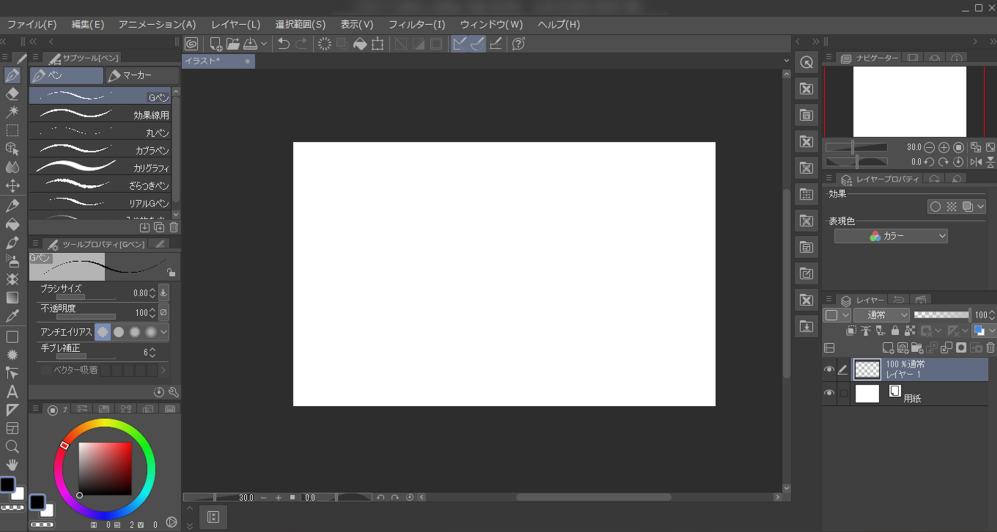
しかし、Ver.5から基本レイアウトは以下のものになりました。
(コマンドバーのレイアウトも変更されています)

それに伴い、Ver.5からCLIP STUDIO PAINT画面上部「ウィンドウ」→「ワークスペース」と選択した時の項目に「Ver.4.2基本レイアウト」が追加されました。

この項目を選択することでVer.5でもVer.4の基本レイアウトを利用することができます。
参考記事
基本(初期)レイアウトの変更は初心者に混乱を招くことも多いのですが、今回はVer.4の基本レイアウトへの切り替え方法も用意してくれているため、そこまで大事にはなっていないように思えます。
また、元々ワークスペースを自分なりにカスタマイズしている方はVer.5へアップデートしてもカスタマイズしたワークスペースのままなのでこちらもそこまで問題ではないのかなと思います。
※逆にワークスペースをカスタマイズしている方が「ウィンドウ」→「ワークスペース」→「基本レイアウトに戻す」と選択するとVer.5の基本レイアウトになってしまいます。
参考記事
その他の細かい追加要素
クリスタ内のカラーアイコンのデザインが変更
クリスタで使用するカラーを選択するカラーアイコンが、Ver.5では丸いデザインに変更されました。

CLIP STUDIO STARTのクラウドへ5GBを超えるデータの保存(同期)が可能に
クリスタでは、アカウント登録していれば無料でCLIP STUDIO START(PAINTではない)のクラウドを利用でき、そのクラウドには制作データや自分で登録した素材を保存(同期)させることができます。
Ver.4以前では大きすぎるファイルサイズを保存(同期)することができなかったのですが、
Ver.5から5GBを超えるデータの保存(同期)が可能になりました。
参考記事
「VRM」形式の3Dファイルにて、フォトリアルな描画形式も読み込み可能に
3Dファイル形式である「VRM」はVer.2.2から読み込みが可能になっていましたが、
Ver.5からフォトリアルな描画形式も読み込み可能になりました。
読み込み時に開くウィンドウにて「フォトリアル (推奨)」を選択し、オブジェクトツールのツール詳細ウィンドウ「光源」カテゴリーで「このモデルは光源の影響を受ける」をオンにすることでフォトリアルな質感での表示が可能になります。
3Dプリミティブ「平面」「多角形」の操作改善
Ver.4以前のクリスタでは、「平面」「多角形」といった厚みのない3Dプリミティブをルートマニピュレータで操作する際、位置がズレてしまう場合があったのですが、こちらがVer.5で改善されています。

参考記事
「キャンバスタブを常に表示する」が初期設定ではOFFに
クリスタでキャンバスを開いている場合、上部にキャンバスの切り替え用タブが表示さるのですが、
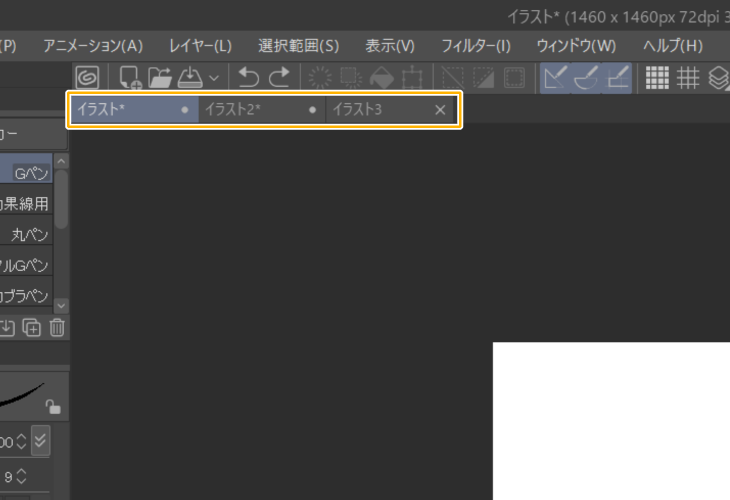
CLIP STUDIO PAINT画面上部「ウィンドウ」→「キャンバスタブを常に表示する」を選択してチェックが付いていない状態(OFF状態)になりますと、キャンバスが1枚だけの時はタブが表示されなくなります。


Ver.4までは初期設定で「キャンバスタブを常に表示する」はONになっていたのですが、
Ver.5からは初期設定でOFFの状態になりました。
キャンバスが1枚でもタブを表示させたい場合は「キャンバスタブを常に表示する」をONに設定し直しましょう。
PDFの「一括書き出し」時の書き出し設定で「ICCプロファイルの埋め込み」が設定可能に(EXのみ)
クリスタEXで利用できる「一括書き出し」でPDF形式のファイルを書き出す手順の中で表示される書き出し設定にて、「ICCプロファイルの埋め込み」が設定できるようになりました。

参考記事
クリスタで書き出し!作品を画像ファイルで保存する方法と補足説明!!
「一括活気出し」設定の「本文のみ」の表示が変更(EXのみ)
クリスタEXで利用できる「一括書き出し」の設定ウィンドウにて、「ページ範囲」項目で「本文のみ」を選択した時の表示が変更されました。
(表示が変わっただけで内容は同じです)

参考記事
クリスタEXの一括書き出しで複数ページ作品をまとめて書き出す方法!
CLIP STUDIO START(クリスタ)Ver.5.0新機能まとめ
クリスタVer.5.0では、「大きな新機能」というものは少ないですが、「スマートシェイプ」や「複数レイヤーに対する色調補正」、「ラスターレイヤーの変形処理の高速化」、「復元情報保存の追加機能」など、クリスタで制作する上でとても助かる機能改善の内容が多く含まれています。
さらに今回のVer.5.0から、Ver.1からVer.5.0までの「優待バージョンアップ」を全て買うよりも新規購入する方が安くなるといったところまできました。
もちろんクリスタVer.1でも充分にイラストや漫画、アニメーションを制作できますが、上記のように細かい改善も含まれていますので、ご興味のある方はクリスタVer.5.0のご購入・使用もご検討ください◎
それではここまで閲覧ありがとうございました!
お疲れ様でした!!
▼イラスト・簡単な漫画なら【CLIP STUDIO PAINT PRO】
CLIP STUDIO PAINT PRO
▼本格的な漫画・アニメーション制作なら【CLIP STUDIO PAINT EX】
CLIP STUDIO PAINT EX
▼動画視聴型お絵描き講座【Palmie(パルミー)】