※記事内に広告を含みます
皆さん、本日も閲覧ありがとうございます。
山本電卓と申します。
イラスト・漫画制作ソフトCLIP STUDIO PAINT(クリップスタジオペイント)のVer.5.0から、
線画編集がお手軽にできる「スマートシェイプ」機能が追加されました。
今回はその使い方や仕様・設定などを紹介させていただきますのでよろしくお願いいたします
( `・∀・´)ノ!
▼イラスト・簡単な漫画なら【CLIP STUDIO PAINT PRO】
CLIP STUDIO PAINT PRO
▼本格的な漫画・アニメーション制作なら【CLIP STUDIO PAINT EX】
CLIP STUDIO PAINT EX
CLIP STUDIO PAINT(クリスタ)のスマートシェイプはここが凄い!
ツール変換なしで線画の修正・編集が可能!
これが1番の利点と言えるでしょう。
クリスタのスマートシェイプ機能を利用しますと、描画ツールで描画した後にそのままその線を修正・編集ができます!

今まではベクターレイヤーに描画した場合のみ、後からオブジェクトツールや線修正ツールで修正・編集を行う必要がありましたが、
スマートシェイプではツール変換の手間が省けるというわけですね◎
ラスターレイヤーでも利用可能!
先述の通り、今までは描画した線画の修正・編集はベクターレイヤーの専売特許だったのですが、
スマートシェイプによる線画の修正・編集はラスターレイヤーでも利用可能です!

参考記事
図形ツールや定規ツールがなくても直線や図形の描画が可能!
スマートシェイプの修正・編集内容には直線やキレイな円・図形への変換機能が含まれています。

図形ツールや定規ツールを利用した時のようなキレイな形状を手描き感を残したまま描画することが可能になります。
クリスタPRO・EXどちらでも利用できる!
製品版クリスタには全機能が使える「EX」と一部機能制限がある代わりにお安い「PRO」の2つのグレードがありますが、このスマートシェイプ機能は「PRO」「EX」どちらでも利用可能です◎
クリスタPROとEXの違い「全35項目」の詳細と選ぶ基準を紹介します!!
CLIP STUDIO PAINT(クリスタ)でスマートシェイプを利用できる条件
クリスタがVer.5.0以上である
クリスタのスマートシェイプ機能はVer.5.0から追加された機能です。
そのため、スマートシェイプを利用するにはお手元のクリスタがVer.5.0以上である必要があります。
無期限版(買い切りタイプ)クリスタを使用する場合、クリスタVer.5.0を入手する方法は以下の3つです。
●クリスタVer.5.0を新規購入する
●「アップデートプラン」を契約してお手元のクリスタをVer.5.0にアップデートする
●「優待バージョンアップ」を購入してお手元のクリスタをVer.5.0までバージョンアップする
環境設定「描き終わりに長押しして形を補正する」をONにする
クリスタでスマートシェイプを利用するには環境設定「ツール」カテゴリーにある「描き終わりに長押しして形を補正する」の項目にチェックを入れておく必要があります。
※初期設定で既にONになっているかと思います。

参考記事
スマートシェイプを利用できるツールを使用する
クリスタのスマートシェイプは以下のツールを使用時に利用できます。
●「ペン」「消しゴム」「水彩」「厚塗り」「油彩」「エアブラシ」「ドットペン」などの描画系ツール
●「デコレーション」
●「選択ペン」「フキダシペン」
●「色混ぜ」(コピースタンプを除く)
参考記事
【補足】スマートシェイプを利用できない条件
スマートシェイプを使用できる条件下でも、以下の状況ではスマートシェイプを利用することができなくなります。
●[Shift]キーを押しながら直線を描画している
●3Dオブジェクトへ描画している
●ブラシツールで「すべてのレイヤーを消去」が設定されている
●定規やグリッドにスナップして描画している
※「対称定規」にスナップしている場合はスマートシェイプを利用することができます
CLIP STUDIO PAINT(クリスタ)でのスマートシェイプ使用方法
スマートシェイプの編集を始めるとハンドツールへの一時切り替えによるキャンバス移動ができなくなります。
ただし、ズームイン・アウト、スクロールバーによるキャンバスの移動は可能です。
①クリスタで描画後に長押しすることでスマートシェイプを発動!
クリスタのスマートシェイプは、前項で述べた条件の下で描画後にそのまま長押しすることで発動させることができます。
描画した線の形状が補正されてキレイな線に自動補正されたらスマートシェイプが機能し始めた証拠になります。

この時、描画した形状によって修正される内容が変わります。
直線・曲線の場合はキレイに補正され、


図形の場合は線が繋がりより図形らしい形に整えてくれます。


②スマートシェイプが発動したら長押しのままドラッグ操作で調整
クリスタで長押しによってスマートシェイプの自動補正が発動した際、
長押しをしたままドラッグ操作をすることで描画部分の「向き」や「サイズ」を変更といった調整が可能です。

さらに、このドラッグ操作を[Shift]キーを押しながら行うことで線を規則正しい形状に修正してくれます。
例えば直線の場合は垂直・水平の向きや15度毎の角度への固定が可能だったり、

図形の場合は正円や正方形に修正してくれます。
●円の場合

●四角形の場合
※描画時の形状によっては[Shift]で長方形になる場合もあります。

こちらは多角形も対応しています。

③「スマートシェイプランチャー」からの編集
先述の①・②の操作を終え、「長押し」を解除する(キャンバスからペンを離す)とキャンバス上に「スマートシェイプランチャー」が表示されます。
※後述しますが、設定によって表示させないこともできます。

ここで「編集」を選択することで追加編集が行えます。

選択肢からの変形
スマートシェイプランチャーで「編集」を選択しますと、
描画した線に近い形状の選択肢が表示され、各形状を選択することでその形状に変形してくれます。

◆通常の線の場合は「直線」「曲線」といった選択肢が表示されます。

◆曲線や角がある線は「曲線」「折れ線」といった選択肢が表示されます。

◆図形の場合は描画した形状に近い図形の選択肢が表示されます

◆右端に「…」の選択肢がある場合はさらに別の形状を選択することもできます。

ハンドル・制御点による変形
スマートシェイプランチャーで「編集」を選択しますと、
描画した線の周囲には「ハンドル」が、線上には「制御点」が表示されます。

◆ハンドルによる変形
4つの角の「●」をドラッグすることで拡大・縮小ができます。
こちらは通常の変形と異なり、縦横比は固定のようです。

1つ飛び出ている「〇」をドラッグすると角度の変更(回転)ができます。
この時、[Shift]を押しながら回転させることで垂直・水平・15度毎の角度で固定させることもできます。


また、ハンドルのガイド線上にカーソル(ペン)を近付け、「矢印カーソル」表示になりましたら全体移動が可能です。

また、Ver.5.0.4以降では[Shift]を押しながら移動させることで垂直・水平方向と45度毎方向への移動ができます。

◆制御点による変形
線上に表示されている制御点をドラッグ移動させることで線・図形の調整・変形が可能です。

また、Ver.5.0.4以降では[Shift]を押しながら移動させることで垂直・水平方向と45度毎方向への移動ができます。

「スマートシェイプランチャー」による編集は「取り消し」「やり直し」が可能!
「スマートシェイプランチャー」から「編集」を選択して線を編集している際、クリスタの「取り消し(1つ前の操作に戻る)」「やり直し(1つ後の操作に進む)」機能も利用できます。

編集操作をやり直したい時などに利用しましょう。
スマートシェイプの編集を完了させる方法
①~③の編集が終わりましたらスマートシェイプを完了させましょう。
スマートシェイプによる各編集を完了させる方法はいくつかあります。
●キャンバスウィンドウ内をタッチor次の描画を開始する
基本的にはキャンバスウィンドウ内をタッチすることでスマートシェイプ編集を完了させることができます。
そのため、そのまま「次の描画」を始めることでもスマートシェイプ編集を完了できます。
※稀にキャンバス上のタッチでないと完了できない場合もあります。


●パレットで別のツールやレイヤーを選択
クリスタのツールパレットやレイヤーパレットにて、その時に選択しているツール・レイヤー以外を選択することでスマートシェイプ編集を完了させることができます。

キャンバス上のタッチ操作で描画してしまうのが嫌な場合はこの方法ですスマートシェイプを完了させましょう。
【補足】スマートシェイプを利用した線で「抜き」を表現したい場合
クリスタは筆圧を検知できるデバイスを使用していれば筆圧による線の「入り・抜き」を表現できます。

しかし、スマートシェイプを利用する場合、描き終わりで長押しをする必要があるため、筆圧による「抜き」の表現ができません。
スマートシェイプを利用しつつ、線の「抜き」表現をしたい場合はブラシの「入り抜き」設定を利用しましょう。

こちらは筆圧に関係なく、スマートシェイプの「長押し」を解除しますと設定に応じた「入り・抜き」表現を自動で実行してくれる機能になります。

詳しくは以下の記事を参考にしていただければと思います。
CLIP STUDIO PAINT(クリスタ)スマートシェイプのカスタマイズ
クリスタのスマートシェイプは環境設定でちょっとしたカスタマイズが可能です。
クリスタの環境設定「ツール」カテゴリーにある「描き終わりに長押しして形を補正する」にチェックを入れてスマートシェイプ機能を利用できる状態にしますと以下の2つの設定が可能になります。

「長押しする時間」
スマートシェイプ機能を発動するために必要な長押しする時間を「0.10秒」から「2.00秒」の間で設定できます。
※初期値は「0.7秒」です。

もっと素早くスマートシェイプを発動したい場合は秒数を短く、通常の描画時に意図せずスマートシェイプが発動してしまうのを防ぎたい場合は秒数を長く設定してみましょう。
「スマートシェイプランチャーを表示する」

チェックを入れているとスマートシェイプの長押しドラッグ操作を終えた後に「スマートシェイプランチャー」が表示されるようになり、先述の『③「スマートシェイプランチャー」からの編集』で紹介した編集が行えるようになります。

長押しによる線の補正だけで充分という方はチェックを外してもいいでしょう。
その場合は「長押し」を解除した時点でスマートシェイプ編集が完了するようになります。
【補足】シンプルモードの環境設定でも一部設定できる
タブレット・スマホ版クリスタでは「シンプルモード」が利用できます。
スマホ・タブレット版クリスタがシンプルモードで簡単操作できます!!
このシンプルモードにも「環境設定」があり、その中にも「描き終わりに長押しして形を補正する」と「スマートシェイプランチャーを表示する」の項目があります。

CLIP STUDIO PAINT(クリスタ)のスマートシェイプでこんなことができる!
手描き感を残した線・図形の表現ができる!
クリスタには図形ツールがありますので、直線・曲線・図形をキレイに作成することができます。

しかし、図形ツールだけでは線の太さも均一となり機械的な表現になってしまいます。
(それが目的で使用する場合もありますが)
そんな時にこのスマートシェイプ機能を利用すれば手描き感を残しつつ、キレイな線や図形を描くことができます。

髪の毛などの長い線も修正しながら描画できる!
描画する線が長いほど、線は歪んでしまいがちです。
しかし、複数の曲線をなめらかな長い線で描く必要がある髪の毛でも、スマートシェイプ機能を利用すれば線を修正しながら描画していくことができます。

漫画の「描き文字」や「フキダシ」をキレイに仕上げられる!
漫画にとって「描き文字」や「フキダシ」は必要な表現の1つです。

「描き文字」を描画する場合も、手描きの「勢い」や「力強さ」、「繊細さ」を残しつつスマートシェイプで形を整えることができ、

同様に漫画で使用する「フキダシ」をペンツールで描画する際も図形ツールでは出せない味のある表現・形状で描画することができます。


「デコレーション」ツールで模様をキレイに繋げることができる!
クリスタには、なぞるだけで様々な模様を描画できる「デコレーション」ツールがあります。

このデコレーションツールだけでも楽に模様を描画できてとても便利なツールなのですが、図形として端と端を繋げる場合、うまく模様が繋がらないことが多いです。

しかし、スマートシェイプを利用すれば簡単に模様を繋げることができます!

「色混ぜ」ツールの効果範囲を再編集できる!
『CLIP STUDIO PAINT(クリスタ)でスマートシェイプを利用できる条件』の項目で紹介した通り、
スマートシェイプは「色混ぜ」ツール(※)でも利用可能です。
※コピースタンプを除く
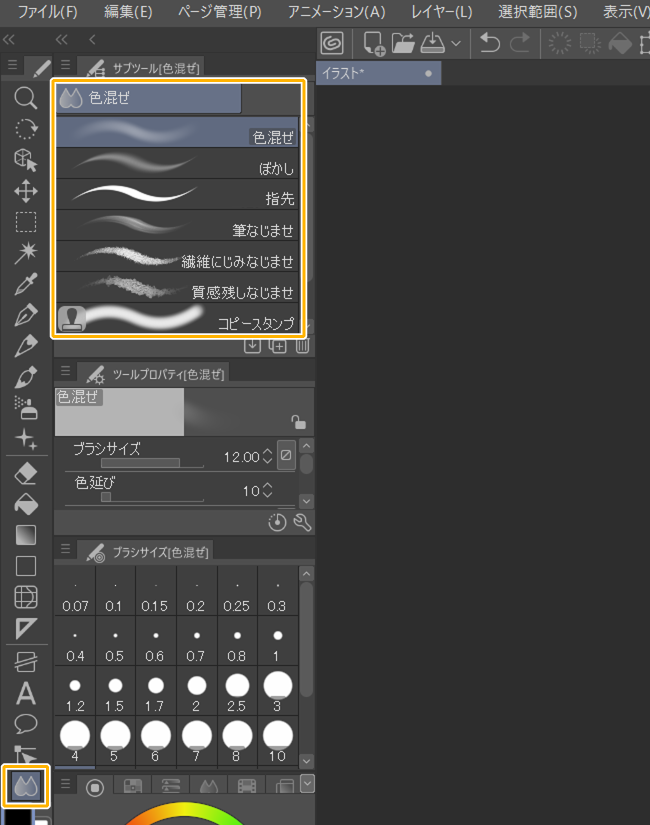
そのため、「色混ぜ」ツールを使用した後に「長押し」でスマートシェイプを発動させればその効果範囲を再編集させることもできるのです!

CLIP STUDIO PAINT(クリスタ)のスマートシェイプでお手軽に線を修正・編集しよう!
クリスタVer.5.0で追加さたスマートシェイプの1番の特徴・利点は別のツールに切り替えることなく線の修正・編集ができる点です。
線を描き続けるイラスト・漫画制作において、このツール切り替えの手間を省けるのはかなりの効率化になります。
スマートシェイプ機能を利用して制作をより快適なものにしてみましょう◎
それではここまで閲覧ありがとうございました!
お疲れ様でした!!
▼イラスト・簡単な漫画なら【CLIP STUDIO PAINT PRO】
CLIP STUDIO PAINT PRO▼本格的な漫画・アニメーション制作なら【CLIP STUDIO PAINT EX】
CLIP STUDIO PAINT EX▼動画視聴型お絵描き講座【Palmie(パルミー)】