※記事内に広告を含みます
皆さん閲覧ありがとうございます。
山本電卓と申します。
今回はイラスト・漫画制作ソフトCLIP STUDIO PAINT(クリップスタジオペイント)の3Dプリミティブにて初期素材としては存在しない「半球」の作り方を紹介させていただきます。

それではよろしくお願いいたします
( `・∀・´)ノ!
▼イラスト・簡単な漫画なら【CLIP STUDIO PAINT PRO】
CLIP STUDIO PAINT PRO
▼本格的な漫画・アニメーション制作なら【CLIP STUDIO PAINT EX】
CLIP STUDIO PAINT EX
CLIP STUDIO PAINT(クリスタ)3Dプリミティブとは
クリスタ「3Dプリミティブ」の基本情報
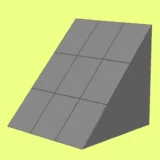
3Dプリミティブとはクリスタに標準搭載されている3D素材の一種であり、以下のブロック状の素材をキャンバス上に配置することができます。

さらにこの3Dプリミティブは変形も可能であり、これらを複数組み合わせることで街並みなどの3D空間や物体(オブジェクト)を作成して絵を描く際の資料などとして利用できます。
(積み木やマイクラのような感覚ですね)


これらは3D素材のため、360度様々な視点での見え方を確認することができます。
参考記事
本記事のポイント
前項で説明した通り、クリスタの3Dプリミティブではさまざまな3Dブロックを組み合わせて物体を作成していくのですが、その際に「半球」があればもっと様々な組み合わせができるのではと感じることがあります。
しかし、クリスタの標準搭載されている3Dプリミティブには「半球」はありません。
ところが、意外と簡単に「半球」は作れてしまうのです!
CLIP STUDIO PAINT(クリスタ)の3Dプリミティブで半球を作る方法!
3Dプリミティブ「半球」を作るための準備!
まずはクリスタで1000px~1500px程度の正方形キャンバスを作成しましょう。
解像度は72dpiで大丈夫です。

そして「グリッド」を表示させましょう。
キャンバスの中心線が分かる表示であればどの設定でも構いません。
※グリッドの線が少ない方が中心線は分かりやすいですね。

参考記事
グリッドを表示させましたらラスターレイヤーで上半分を塗りつぶしましょう。
グリッドを利用すれば簡単に塗りつぶせるでしょう。
(下半分を塗りつぶしても構いません)
※グリッドへの「スナップ」機能をONにするのを忘れないようにしましょう。

この時の色は何色でも構いませんがここで塗りつぶした色が3Dプリミティブの表面に表示されますのでそれを意識した色を選んでください。
※ちなみに3Dプリミティブの初期表面色はR:G:B=204:204:204のグレーです。

上記の画像を球の展開図に合わせると以下のようになります。

これを球に組み立てると今回の目的である半球になるように塗りつぶしているわけです。
ちなみにこの展開図はクリスタで「球」の3Dプリミティブをオブジェクトツールで選択した状態で(サブ)ツール詳細ウィンドウ「プリミティブ」カテゴリーの「展開図」項目にある「書き出し」を押すことで.clip形式の展開図を書き出しできます。

参考記事
塗りつぶしが完了しましたら、用紙レイヤーを非表示にして透過情報を表示できるデータ形式(PNG、WebPなど)で書き出しして画像を保存しましょう。

この時、書き出し設定ウィンドウで「アルファチャンネルを書き出す」もしくは「透過情報を書き出す」(※)にチェックを入れるのを忘れないようにしましょう。
※Ver.2.1.0~Ver.4.0は「アルファチャンネルを書き出す」、Ver.4.1.0~は「透過情報を書き出す」という名称です。
Ver.2.0以前は用紙レイヤーを非表示にして透過情報を表示できるデータ形式で書き出すだけで背景を透過できます。

参考記事
クリスタで書き出し!作品を画像ファイルで保存する方法と補足説明!!
これで準備完了です。
(書き出した画像を制作したキャンバスは保存せずに削除しても大丈夫です)
クリスタで「半球」の3Dプリミティブを作成しよう!
まずは「球」の3Dプリミティブに画像を読み込ませよう
クリスタの素材パレットから「球」の3Dプリミティブをキャンバス上に設置します。

参考記事
▷クリスタキャンバス上に「3Dプリミティブ」を表示させる方法
すると自動で「オブジェクトツール」を選択した状態になりますので、ツールプロパティパレットの右下のスパナアイコンを選択して「(サブ)ツール詳細ウィンドウ」を開きます。
※「ウィンドウ」メニューから「(サブ)ツール詳細」を選択することでも開くことができます。

(サブ)ツール詳細ウィンドウが開きましたら、「プリミティブ」カテゴリーの「プリミティブの色」にて「ファイル」を選択します。

するとデバイスのフォルダが開きますので先ほど書き出しした「上半分を塗りつぶした画像」を選択します。

すると「球」の3Dプリミティブが画像を読み込んで上半分だけの半球で表示されるようになります。


必要であれば「多角形」の3Dプリミティブでフタをしよう!
画像を読み込ませただけの「球」の3Dプリミティブでは底部分が空いた状態になっています。

このままでも参考資料として利用するだけでしたら問題ありませんが、斜面部分も確認したい場合は「多角形」の3Dプリミティブを合わせることで空いた部分を塞ぐことができます。
クリスタの素材パレットから「多角形」の3Dプリミティブを「球」を設置している3Dレイヤー上に設置します。

そしてオブジェクトツールで「多角形」の3Dプリミティブを選択し、
(サブ)ツール詳細ウィンドウ「プリミティブ」カテゴリーの「分割数」にて「X」値を「25」に設定します。

これで「多角形」が25角形になります。

次にルートマニピュレータの曲線をドラッグして「多角形」3Dプリミティブの角度を水平にします。

そしてルートマニピュレータの矢印をドラッグして「球」3Dプリミティブの底面に合うように移動させます。


これで「半球」を作成することができました。


「親子関係」設定で3Dプリミティブをまとめよう!(クリスタVer.2.2以降)
「多角形」の3Dプリミティブを合わせて「半球」を作成したとしても、そのままでは1つの3D素材として扱うことはできません。
そのため、クリスタVer.2.2から追加された「親子関係」を利用して1つの3D素材として編集しやすくします。
まずは「球」「多角形」どちらでもいいので3D素材をオブジェクトツールで選択します。

そしてツールプロパティや「ウィンドウ」メニューから「(サブ)ツール詳細ウィンドウ」を開き、「オブジェクトリスト」カテゴリーを開きます。

「オブジェクトリスト」には3Dレイヤー上にある3D素材が一覧として表示されています。

ここで「多角形」の項目を「球」の項目へドラッグすることで「親子関係」の設定が可能です。
※タブレット・スマホ版では「ロングプレス」→ドラッグします。

「親子関係」設定が完了しましたら、後は「親(球)」の3D素材をオブジェクトツールで選択して移動・拡大・縮小などの編集をすることで「多角形」の3Dプリミティブも連動してくれるようになります。


クリスタがVer.2.1以前で「親子関係」設定ができない場合はサブツール詳細ウィンドウ「オブジェクトリスト」カテゴリーにて、[Shift]キーを使用して2つの3Dプリミティブを複数選択した状態で操作・編集しましょう。
※タブレット・スマホ版は「エッジキーボード」を利用しましょう。

また、Ver.2.2以降のクリスタでもオブジェクリストで複数選択することでルートマニピュレータのブロック部分のドラッグによる変形を連動させることができます。
(親子関係設定ではこのこの変形は連動されません)

「半球」をCLIP STUDIO PAINT(クリスタ)に素材登録しよう!
3Dプリミティブで作成した「半球」をクリスタに素材登録することでいつでも自由に配置・利用することができるようになります。
「半球」を表示している3Dレイヤーを選択している状態で、
クリスタメニュー「編集」から「素材登録」→「画像」と選択しましょう。

すると「素材のプロパティ」ウィンドウが開きますので、ここで
「素材名」「保存先」、必要であれば「検索用タグ」を設定して「OK」を押しましょう。

参考記事
クリスタで素材登録時の設定項目の意味を紹介します!!-素材のプロパティ-
これで「保存先」で設定した素材パレットの中に作成した「半球」の3D素材が登録されます。

後は好きなタイミングでこの素材パレットからキャンバスへドラッグすることで設置が可能になります。

CLIP STUDIO PAINT(クリスタ)で「半球」を使ってみよう!
「半球」は今回紹介した方法で作成しなくても、「球」の半分を他の3Dプリミティブの中に埋め込むことでも表現が可能です。

しかし、単体で設置する場合や半球の断面部分の表示が必要な場合は今回作成した「半球」のプリミティブが活用できるかと思います。

もちろん、CLIP STUDIO ASSETSにもよりリアルな3D素材が公開されていますが、自分の求めている3D素材がない場合は3Dプリミティブを利用して自作するというのも1つの手かと思います。
それではここまで閲覧ありがとうございました!
お疲れ様でした!!
▼イラスト・簡単な漫画なら【CLIP STUDIO PAINT PRO】
CLIP STUDIO PAINT PRO▼本格的な漫画・アニメーション制作なら【CLIP STUDIO PAINT EX】
CLIP STUDIO PAINT EX▼動画視聴型お絵描き講座【Palmie(パルミー)】