※記事内に広告を含みます
皆さん、本日も閲覧ありがとうございます。
山本電卓と申します。
イラスト・漫画制作ソフトCLIP STUDIO PAINT(クリップスタジオペイント)のEXグレードでは「ページ管理機能」を利用して複数ページ作品をまとめて管理することができます。
今回はこのページ管理機能を使って複数ページ作品をまとめて書き出す「一括書き出し」の方法と設定内容を紹介させていただきますのでよろしくお願いいたします
( `・∀・´)ノ!
▼本格的な漫画・アニメーション制作なら【CLIP STUDIO PAINT EX】
CLIP STUDIO PAINT EX
▼イラスト・簡単な漫画なら【CLIP STUDIO PAINT PRO】
※今回紹介する機能はこちらでは利用できません。

参考記事:クリスタPROからEXにお得にアップグレードする方法!!
CLIP STUDIO PAINT(クリスタ)EXの一括書き出しへの手順
クリスタEXで使えるページ管理機能で複数ページの漫画作品を制作している場合は1回書き出し作業を行うだけで全ページの書き出しが可能です。
これを「一括書き出し」と呼びます。
複数ページ作品を一括書き出しする場合は、まずページ管理ウィンドウ(全ページが表示されている画面)を開きます。
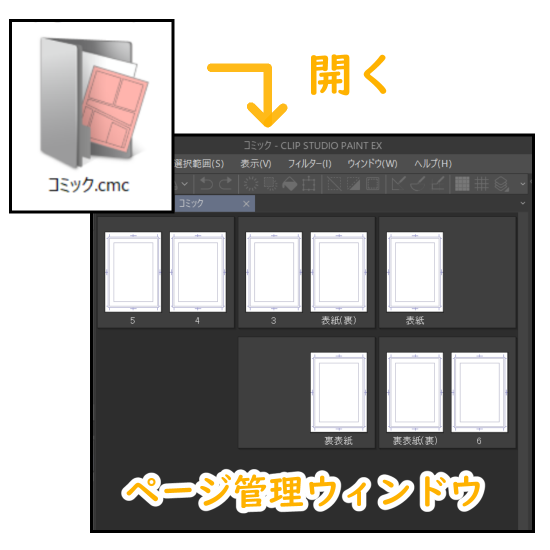
ページ管理ウィンドウを開きましたら、書き出しのためのメニュー選択をするのですが、その手順は3通りあります。
1つはCLIP STUDIO PAINT画面上部から「ファイル」→「画像を統合して書き出し」→データ形式を選択する方法、

そして残りの2つはCLIP STUDIO PAINT画面上部から「ファイル」→「複数ページ書き出し」→「一括書き出し」または「.pdf(PDFフォーマット)」を選択する方法です。

上記の操作を行いますと「一括書き出し」のウィンドウが表示されますのでまずはこちらの設定から行います。

CLIP STUDIO PAINT(クリスタ)EX「一括書き出し」の設定内容
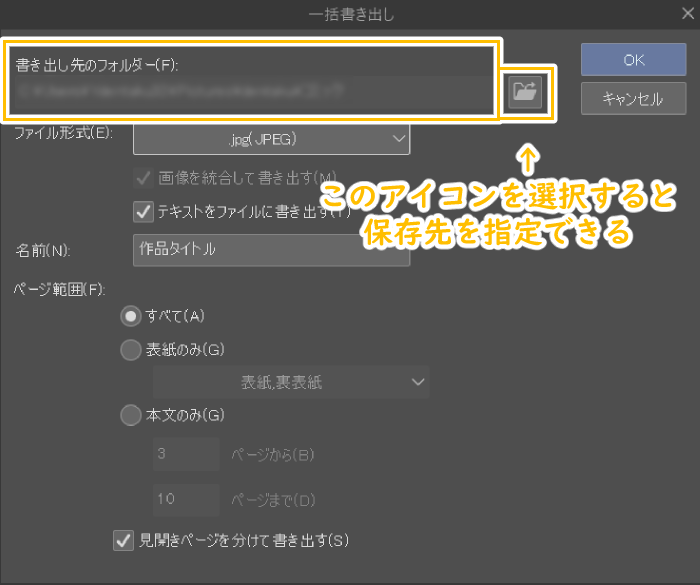
「書き出し先のフォルダー」(パソコン版のみ)
書き出した複数ページデータを保存する場所を選択します。
右側のアイコンを選択しますとフォルダーを選択するウィンドウが開きますのでそこで保存先を指定して下さい。
↓
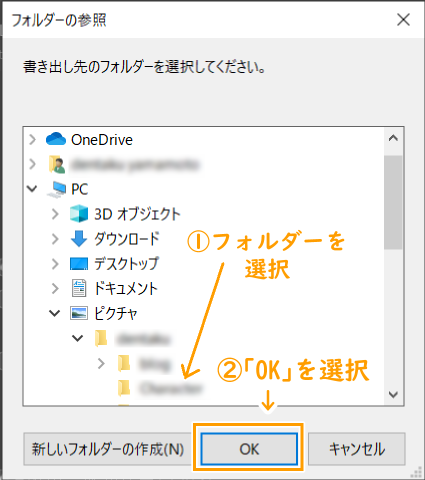
※デバイスやOSによって保存先選択のウィンドウ表示は異なります。
保存先のフォルダーを選択しましたら「OK」を選択してウィンドウを閉じましょう。
「ファイル形式」

※「WebP」はVer.3から対応されました。
書き出しするファイルのデータ形式(ファイル形式)を選択・変更できます。
「ファイル」から「画像を統合して書き出し」を選択する際にもデータ形式(ファイル形式)は指定したのですがここで変更も可能です。
また、「複数ページ書き出し」→「.pdf(PDFフォーマット)」と選択した場合でも別のデータ形式(ファイル形式)に変更することが可能です。
「画像を統合して書き出す」
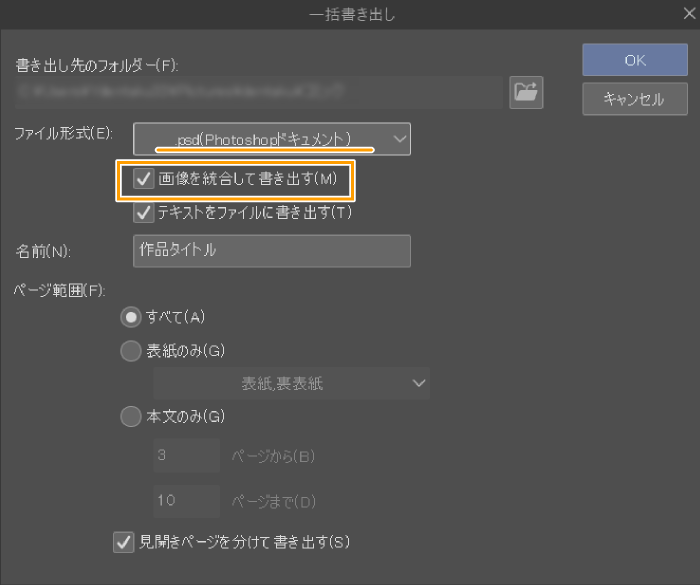
データ形式(ファイル形式)をPSDもしくはPSBに指定した場合に設定できます。
チェックが入っていればレイヤーは全て結合され、チェックを外せばレイヤーは残ったままで書き出しされます。(ベクターレイヤーなどクリスタ特有のレイヤー機能は残りません)
「テキストをファイルに書き出す」
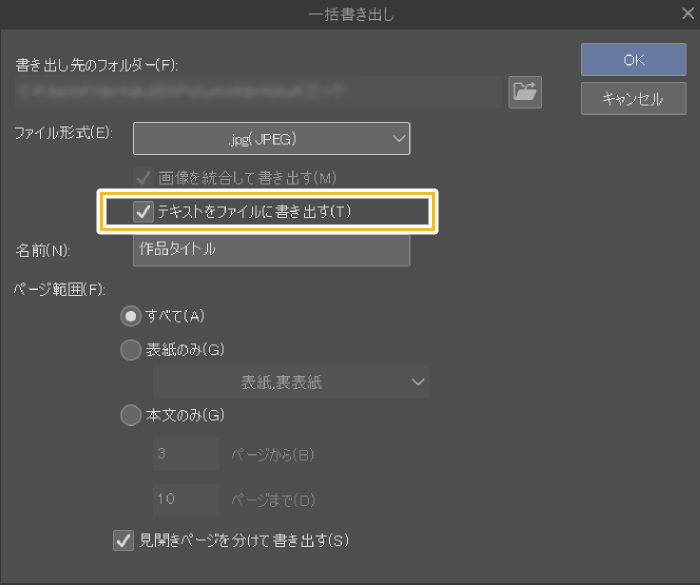
チェックを入れた場合、クリスタの制作データにある「テキストレイヤー」の文字をテキストデータとして書き出ししてくれます。

「ファイル名」(Ver.4.2~)
※こちらはVer.4.2から追加された項目です。

書き出しする画像のファイル名のプレビューが表示されます。
表示内容は後述の「ファイル名の先頭」「ファイル名の形式」の内容によって変化します。
プレビューですので、この項目での操作はできません。
「名前」(~Ver.4.1)・「ファイル名の先頭」(Ver.4.2~)
※こちらはVer.4.1以前とVer4.2以降で内容が異なります。
「名前」(~Ver.4.1)

書き出しする複数ページデータの総合的な名前を入力することができます。
書き出した各ページのデータの名前はここで入力した名前の後ろにそれぞれ「_001」「_002」~と付いていきます。
「ファイル名の先頭」(Ver.4.2~)

書き出しする画像のファイル名の先頭に付ける名前を入力します。
空欄にすることもできますが、iOS・Android版クリスタでは空欄にすることができません。
※初期状態で制作データの名称が入力されています。
こちらの入力内容は先述の「ファイル名」にも反映されます。

「レイヤーカンプ設定」(Ver.4.2~)
※こちらはVer.4.2から追加された項目です。

チェックを入れることでレイヤーカンプに関する設定が可能になります。
この項目を設定して書き出しした場合、レイヤーカンプと同じ名前のフォルダーが自動的に作成されます。
つまり、レイヤーカンプの種類分の一括書き出しデータが作成されるわけですね。

※上記の画像の通り、「なし」と「無し」など表記が異なると別のレイヤーカンプとして判断されます。
「レイヤーカンプ」

ボタンを押すと、書き出し対象のページ(キャンバス)に記録(保存)されているレイヤーカンプ名の一覧が表示され、ここで書き出ししたいレイヤーカンプを選択していきます。
まとめて操作したい場合は「すべてを選択」「選択を解除」を利用するといいでしょう。
選択内容によってボタン上の表記が変わります。


ここで選択しておくことで同じキャンバス(レイヤー)でもレイヤーカンプの種類分書き出しされます。
ただし、「レイヤーカンプ設定」にチェックを入れているにも関わらず、全て選択せずに「なし」の状態で書き出しを進めると以下のような注意ウィンドウが表示されます。

漫画賞ではセリフあり版となし版の2パターンの提出が必要な場合があるため、「テキストあり」と「テキストなし」の2つのレイヤーカンプを記録しておくと便利かと思います。
「レイヤーカンプがないページ」

レイヤーカンプの記録(保存)がないページ(キャンバス)の扱いを「書き出さない」と「現在の状態で書き出す」の2種類から選択します。
レイヤーカンプの記録(保存)があるページ(キャンバス)のみを書き出ししたい場合は「書き出さない」を、
全ページ書き出す場合は「現在の状態で書き出す」を選択しましょう。
「ファイル名にレイヤーカンプ名を含める」

チェックを入れることで「ページ番号+レイヤーカンプ名」と「レイヤーカンプ名+ページ番号」の2種類からファイル名の追加パターンを選択できます。
この設定によって先述の「ファイル名」のプレビューも変化します。

ファイル名にレイヤーカンプ名を付けたくない場合はチェックを外しましょう。

「ページ範囲」

書き出しするページの範囲を「すべて」「表紙のみ」「本文のみ」の3つから選択できます。
●「すべて」
表紙含めて全てのページが書き出しされます。
この場合、表紙・本文ともに一括書き出し設定後に行う通常の書き出し設定の内容が適用されます。
●「表紙のみ」
表紙部分のみを書き出しする場合に選択します。
こちらを選択した場合、さらに範囲を絞り込むことができます。

●「本文のみ」
「本文」とは「表紙以外の漫画部分のページ」のことです。漫画部分のみを書き出しする場合に選択します。
こちらを選択した場合、何ページから何ページまでとさらに範囲を絞り込むことができます。
(こちらはVer.4以前とVer.5以降で表示が少し異なります)
※ここで表紙になるページ数(1、2ページ目や最終ページなど)を入力しても書き出しされるのは本文のみになります。

「見開きページを分けて書き出す」

チェックを入れると見開きページも別々で書き出してくれます。見開きページを1つの画像データとして書き出したい場合はチェックを外しましょう。
一括書き出し設定が完了したら
通常の書き出し設定へ移行しよう!
一括書き出しの設定が終わりましたら、「OK」を選択しましょう。

すると通常の書き出し時に開く「書き出し設定ウィンドウ」が表示されますので続けてこちらの設定もしていきます。

こちらの設定内容に関しては以下の記事を参考にしていただければと思います。
クリスタで書き出し!作品を画像ファイルで保存する方法と補足説明!!
ファイル形式を「.pdf(PDFフォーマット)」にしている場合
一括書き出し設定の「ファイル形式」で「.pdf(PDFフォーマット)」を選択していた場合は、前項の通常の「書き出し設定」の次にPDFフォーマットの書き出し設定も行います。

こちらの設定内容に関しては以下の記事のを参考にしていただければと思います。
全ての設定が完了したら書き出しを実行!
全ての設定を終えて「OK」を選択しますと書き出しが実行されます。
複数ページ作品を書き出す場合、時間はかかりますがこの1回の作業で一括書き出しができます。

書き出しが完了しましたら、以下のウィンドウが表示されますので「OK」を押して閉じましょう。

これで書き出し完了です。
フォルダにて書き出ししたファイルを確認することができます。

CLIP STUDIO PAINT(クリスタ)EXの一括書き出しで手間を省こう!
クリスタEXで一括書き出しをする目的の多くは複数ページ漫画作品を書き出す時かと思います。
「ページ管理機能」で管理している作品であれば、何十ページもある漫画作品も1回の操作でまとめて書き出すすることができます。
1ページずつ書き出しすることに比べたらかなりの効率化になりますので、複数ページ作品を制作する場合はクリスタEXの一括書き出しも利用してみてください◎
それではここまで閲覧ありがとうございました!
お疲れ様でした!!
▼本格的な漫画・アニメーション制作なら【CLIP STUDIO PAINT EX】
CLIP STUDIO PAINT EX▼イラスト・簡単な漫画なら【CLIP STUDIO PAINT PRO】
※今回紹介する機能はこちらでは利用できません。
参考記事:クリスタPROからEXにお得にアップグレードする方法!!
▼動画視聴型お絵描き講座【Palmie(パルミー)】