※記事内に広告を含みます
皆さん閲覧ありがとうございます。
山本電卓と申します。
イラスト・漫画制作ソフトCLIP STUDIO PAINT(クリップスタジオペイント)ではトーン表現が可能です。

クリスタで漫画にトーンを貼る方法!トーンレイヤーの設定内容や注意点を細かく紹介!!
今回はこのトーンに22.5度での削り表現をする方法を紹介させていただきますのでよろしくお願いいたします
( `・∀・´)ノ!
▼イラスト・簡単な漫画なら【CLIP STUDIO PAINT PRO】
CLIP STUDIO PAINT PRO
▼本格的な漫画・アニメーション制作なら【CLIP STUDIO PAINT EX】
CLIP STUDIO PAINT EX
トーン削りとCLIP STUDIO PAINT(クリスタ)機能の現状
トーン削りは22.5度が一般的
「トーン削り」とは
「トーン削り」とは、トーン部分を削ってぼかしや光などを表現する手法です。

アナログ制作ではカッターナイフや砂消しゴムを使用して表現します。
クリスタ制作では、描画ツールを利用してトーンの表示部分を非表示にしたり、上から白色で描画するといった方法があります。
トーン削りは「22.5度」で行うのが一般的な理由
アナログ制作であっても、デジタル制作であっても、基本的にトーン(網点)は45度の並びになっています。

そのため、45度や90度の角度でトーンを削るとトーン部分が列ごとなくなってしまうのでキレイに表現できません。

そこでトーンの網点の並び角度である45度の半分である22.5度の角度で削ることで削った箇所がキレイに表現できるわけです。

クリスタの定規では「22.5度」を設定できない…!?
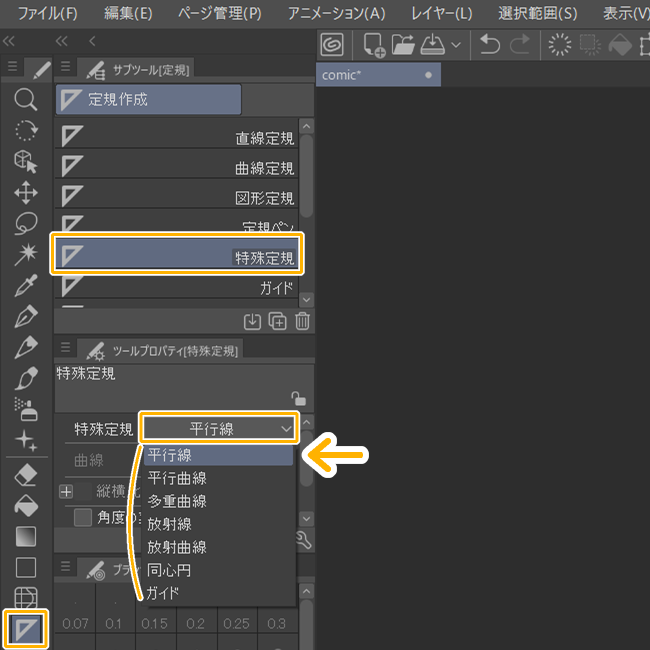
クリスタでトーン削り表現を行う場合、非常に便利なのが「平行線定規」です。
参考記事
この平行線定規を利用すれば設定した角度の平行線を描画できるのでトーン削りの斜線表現に最適と言えます。

ところが、クリスタの定規の設定では整数の角度しか設定できないのです。

しかし、クリスタの別の機能を利用して平行定規を22.5度の角度に設置することは可能なのです。
次項からその方法を紹介していきます。
CLIP STUDIO PAINT(クリスタ)の定規でトーンを22.5度で削る手順
まずはクリスタでトーンを貼り、平行定規を水平・垂直に設置しよう!
まずはクリスタのキャンバスにてトーンレイヤーを作成してトーンを表示させましょう。

参考記事
クリスタで漫画にトーンを貼る方法!トーンレイヤーの設定内容や注意点を細かく紹介!!
次に、
「トーンをレイヤーマスクで削る場合」はトーンレイヤーに、
「上から白色の線を描画する場合」はトーンレイヤーの上に新規作成したレイヤー(ラスター・ベクターどちらでも可)に平行線定規を水平もしくは垂直に設置しましょう。
※[Shift]キーを押しながら設置することで水平・垂直に定規を設置することができます。

参考記事
クリスタの平行定規を「変形」で22.5度に傾けよう!
レイヤーに平行定規を水平もしくは垂直に設置しましたら、レイヤーパレットにて定規アイコンの左側にあるチェックマークをタッチして非表示にしてレイヤーとの連携をOFFにします。
※同じ場所をもう1度タッチすることで再び連携をONにできます。

そして定規アイコンを選択した状態にしましょう。

定規アイコンを選択状態にしましたらCLIP STUDIO PAINT画面上部「編集」から「変形」→「回転」と選択しましょう。


するとツールプロパティもしくは(サブ)ツール詳細ウィンドウ「画像設定」カテゴリーの「回転角」にて「22.5(※)」の数値を入力しましょう。


これで平行定規を22.5度に傾けることができました!

クリスタの描画ツールでトーンを削っていこう!
平行定規を22.5度に傾けることができましたら、それぞれの方法でトーンを削っていきましょう。
トーンをレイヤーマスクで削る場合
レイヤーパレットにてマスクのサムネイル部分を選択します。

あとはお好みの描画ツールを使用して「透明色」で描画していきましょう。
(消しゴムツールでも可)
※見えやすくするため、画像ではマスク部分(水色)を非表示にしています。

上から白色の線を描画する場合
トーンレイヤーの上に新規作成したレイヤーを選択します。

あとはお好みの描画ツールを使用して「白色」で描画していきましょう。

CLIP STUDIO PAINT(クリスタ)でも工夫次第で22.5度でのトーン削りができる!
現状、クリスタではフリーハンドで22.5度を意識してトーンを削る作業を行うしかありませんが、今回紹介したように「変形」機能を利用することで正確に22.5度でトーンを削ることができるようになります。
クリスタでのトーン表現はトーンの買い足しも不要でやり直しも自由とアナログ制作に比べてかなり便利ですので削り作業も合わせてご利用いただければなと思います◎
それではここまで閲覧ありがとうございました!
お疲れ様でした!!
▼イラスト・簡単な漫画なら【CLIP STUDIO PAINT PRO】
CLIP STUDIO PAINT PRO▼本格的な漫画・アニメーション制作なら【CLIP STUDIO PAINT EX】
CLIP STUDIO PAINT EX▼動画視聴型お絵描き講座【Palmie(パルミー)】