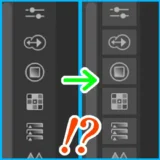
※記事内に広告を含みます
皆さん、本日も閲覧ありがとうございます。
山本電卓と申します。
イラスト・漫画制作ソフトCLIP STUDIO PAINT(クリップスタジオペイント)をアップデートした後、もしくは久しぶりにインストールして使おうとした時、表示(基本レイアウト)が変わっていて驚いた方もいらっしゃるのではないでしょうか。
今回は「パソコン版」と「タブレット版」でCLIP STUDIO PAINTの表示が変わってしまった理由と、前の表示に戻す方法を紹介させていただきますのでよろしくお願いいたします
( `・∀・´)ノ!
▼イラスト・簡単な漫画なら【CLIP STUDIO PAINT PRO】
CLIP STUDIO PAINT PRO
▼本格的な漫画・アニメーション制作なら【CLIP STUDIO PAINT EX】
CLIP STUDIO PAINT EX
パソコン版CLIP STUDIO PAINT(クリスタ)の表示変更に関して
【理由】クリスタVer.5.0から基本レイアウトが変更!
クリスタでよく見る、一般的な表示は以下のものかと思います。
しかし、これはVer.4.2以前のものになります。
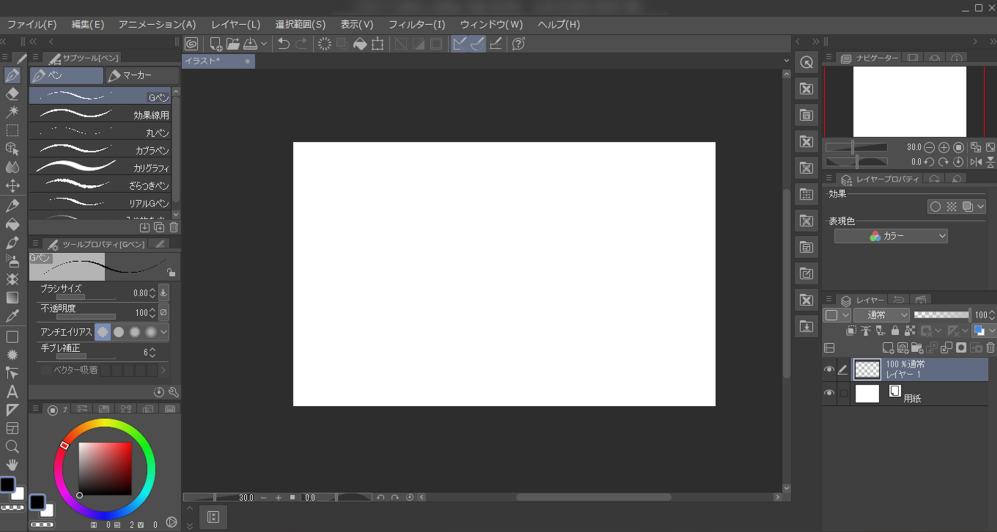
しかし、Ver.5.0から基本レイアウトは以下のものに変更ました。

もちろん変更後の表示でも問題なく使えますが、今までの表示に慣れていたり、WEB上ではVer.4.2以前の表示での説明だったりと少し混乱してしまうこともあるかと思います。
【解決方法】クリスタのワークスペース設定で元に戻すことが可能!
クリスタVer.5.0での基本レイアウト変更に伴い、「ウィンドウ」メニューにVer.4.2の基本レイアウトに戻す設定が追加されました。
CLIP STUDIO PAINT画面上部「ウィンドウ」から「ワークスペース」→「Ver.4.2基本レイアウト」と選択しましょう。

これでVer.4.2の基本レイアウトに戻すことができます。
タブレット版CLIP STUDIO PAINT(クリスタ)の表示変更に関して
【理由】クリスタVer.3.1から基本レイアウトが変更!
タブレット版クリスタはVer.3.0まで以下のような表示でした。

しかし、Ver.3.1から基本レイアウトは以下のものに変更ました。

パソコン版クリスタに近付いた表示ですが、タブレット版の表示に慣れている方にとっては大幅な変更となりました。
【解決方法】クリスタのワークスペース素材のダウンロードで元に戻すことが可能!
クリスタVer.3.1でタブレット版の基本レイアウトが変更された当初は「クリスタの表示が変わってしまった」といった相談が多く投稿されました。
それを受けてクリスタ公式はVer.3.0の基本レイアウトに変更できるワークスペース素材(無料)をCLIP STUDIO ASSETSに公開しました。

この素材をダウンロードしてお手元のクリスタに反映させればVer.3.0の表示に戻すことができます。
詳しくは以下の記事で紹介していますので参考にしていただければと思います。
タブレット版クリスタで初期レイアウトを3.0以前に戻す方法!
【事前対策】CLIP STUDIO PAINT(クリスタ)のワークスペースを登録しておこう!
クリスタの表示は「ワークスペース素材」としてクリスタ内に登録・保存が可能です。

そのため、予め自分に合った表示(レイアウト)を素材登録しておくことでアップデートによる不意なレイアウト変更にも対応できるようになります。
詳しくは以下の記事で紹介していますので参考にしていただければと思います。
今後のCLIP STUDIO PAINT(クリスタ)アップデートにも備えておこう!
今回はVer.3.1でタブレット版、Ver.5.0でパソコン版に起こったクリスタの表示変更と解決方法を紹介しました。
しかし、今後もこのような表示変更が突然行われる可能性も否定できません。
恐らくはVer.5.0の時のように対処機能も一緒に追加されるかと思いますが、ワークスペースの素材登録をしておけばこういった変更にも慌てることなく対応できるかと思います◎
それではここまで閲覧ありがとうございました!
お疲れ様でした!!
▼イラスト・簡単な漫画なら【CLIP STUDIO PAINT PRO】
CLIP STUDIO PAINT PRO▼本格的な漫画・アニメーション制作なら【CLIP STUDIO PAINT EX】
CLIP STUDIO PAINT EX▼動画視聴型お絵描き講座【Palmie(パルミー)】