※記事内に広告を含みます
皆さん、本日も閲覧ありがとうございます。
山本電卓と申します。
2020年8月21日、Galaxy端末においてCLIP STUDIO PAINTが使用できる「CLIP STUDIO PAINT for Galaxy」がGalaxy Storeから提供開始されました!
Androidでクリスタ!Galaxy版の疑問を調べてみました!!
さらに2025年6月現在、6ヶ月無料でCLIP STUDIO PAINTを使用することができます。
しかし、少しだけ注意する所もありますので、無料サービス終了後のことも加えて述べさせていただきますのでよろしくお願い致します
( `・∀・´)ノ!
▼イラスト・簡単な漫画なら【CLIP STUDIO PAINT PRO】
CLIP STUDIO PAINT PRO
▼本格的な漫画・アニメーション制作なら【CLIP STUDIO PAINT EX】
CLIP STUDIO PAINT EX
CLIP STUDIO PAINT for Galaxy6ヶ月の基本情報!
2020年9月現在、Galaxy 版のCLIP STUDIO PAINTをダウンロードしますと6ヶ月間は無料でCLIP STUDIO PAINTを使用することができるサービスがあります。
使用できるクリスタのグレード
無料期間に使用できるのは「CLIP STUDIO PAINT EX」の方です。
つまり、CLIP STUDIO PAINT全ての機能が使えるということです◎
Galaxy Storeからダウンロードで6ヶ月無料!
実はCLIP STUDIO PAINT for Galaxを6ヶ月無料で使用する手続きはCLIP STUDIO PAINTのアプリ内で行います。
ですのでアプリ配信ストアは本質的には関係ないと言えますが、基本的にはGalax Storeからダウンロードしますのでこういった表記になっているのだと思います。
直接Galaxy Storeから探してもいいですし、CLIP STUDIO PAINTの体験版のダウンロードページから「for Galaxy」を選ぶことでもGalaxy Store内のCLIP STUDIO PAINTのページを開くことができます。
スマートフォンのGalaxyでも6ヶ月無料で使える!
6ヶ月無料サービスはスマートフォン・タブレットどちらのGalaxyでも受けることができます。
後述する月額利用プランの3ヶ月無料サービスはスマートフォンプランの契約では受けることができないので、念の為書かせていただきました。
契約なしで利用できる
CLIP STUDIO PAINTのアプリ自体は契約なしでもダウンロード・インストールが可能です。
そこから支払いを済ませると得られる「ライセンス」を登録することで製品版の機能が使えるようになるという仕組みです。
今回の6ヶ月無料サービスはそういった工程がありませんので「月額利用」の契約なしで利用できます。
※後述の「無料サービスの申し込み」は必要。
CLIP STUDIO PAINT for Galaxyを6ヶ月で利用する際の注意点…!
6ヶ月無料を利用できる条件!
Galaxy StoreからCLIP STUDIO PAINTをダウンロードしただけではまだ6ヶ月無料サービスを受けることができません。
自分でアプリ内で手続き・申し込みを行う必要があります。
手続き手順は後述の『CLIP STUDIO PAINT for Galaxyを6ヶ月無料で使用する方法・手順』の項目で紹介します。
また、1人につき1回限り、端末1台のみで利用可能になります。
クリスタのアカウント登録(無料)が必要!
Galaxy版クリスタの6ヶ月無料サービスを利用する為の手順で途中にアカウントへのログイン画面が出てきます。
その為、CLIP STUDIO のアカウント登録(無料)が必要になってきます。
アカウント登録方法は以下の記事を参考にして下さい。
【クリスタ】アカウント登録(作成)方法は3ステップ!初心者の為に画像付きで解説!
3ヶ月無料サービスとの併用はできない…!
CLIP STUDIO PAINTを月額利用で初めて契約しますと、最初の3ヶ月は無料というサービスがあります。
しかし、今回の6ヶ月無料サービスを受けた場合は上記の3ヶ月無料サービスを受けることはできません。
CLIP STUDIO PAINT for Galaxyを6ヶ月無料で使用する方法・手順
Galaxy StoreからCLIP STUDIO PAINTをダウンロードしましたら、CLIP STUDIO PAINTを起動しましょう。
Ver.4.2以降の場合
以下のウィンドウにて「プランを見る」を選択します。

そして次のウィンドウにて「6ヶ月無料体験」の欄の「無料体験をはじめる」を選択します。

ここでまだログインをしていない場合はログイン画面が表示されます。

Ver.4.1以前の場合
以下のウィンドウにて「初回お申込みの方 6ヶ月無料」を選択します。

※ここで上部の「EX」もしくは「PRO」を選択しますと、制限ありの体験版として使用することができます。
※下部の「ライセンスをお持ちの方 無料期間お申込みの方」の選択肢は、月額利用を契約した方が選択するものですので今回は気にしなくて大丈夫です。
※クリスタのバージョンやデバイスによって表記が少し変わる場合があります
ここでまだログインをしていない場合はログイン画面が表示されます。

アカウントに登録したメールアドレスとパスワードを入力して「ログイン」を選択しましょう。
※アカウント登録がまだの場合は下部の「新規登録」を選択しますと登録画面に進みますのでそこで登録手続きを行いましょう。
ログインが完了しますと以下のウィンドウが表示されます。

ここで6ヶ月無料と書かれている項目の下部にある「申し込む」を選択します。
これでCLIP STUDIO PAINTが起動しますと、その日から6ヶ月無料でCLIP STUDIO PAINT EXを使用することができます◎

最初のウィンドウが表示されない、消してしまった場合
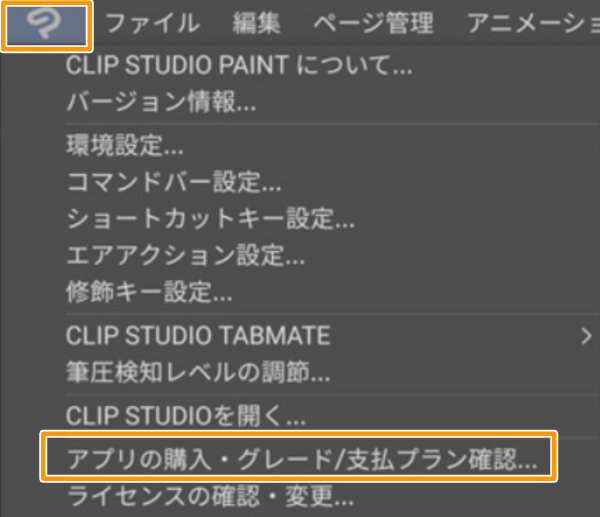
6ヶ月無料の手続きをしていない・月額利用の契約もしていない場合は、6ヶ月無料の申し込みができるウィンドウがCLIP STUDIO PAINTを起動した時に毎回表示されるですが、表示されない、もしくは体験版を使用してウィンドウを消してしまった場合はCLIP STUDIO PAINTのメニューから再び表示させることができます。
タブレットの場合
CLIP STUDIO PAINT画面上部にある「CLIP STUDIO PAINTのアイコン」を選択→「アプリの購入・グレード/支払プラン確認…」と選択することでウィンドウを表示させることができます。
スマートフォンの場合
CLIP STUDIO PAINT画面上部にある「≡」のマークを選択→「アプリ設定」を選択→「アプリの購入・グレード/支払プラン確認…」と選択することでウィンドウを表示させることができます。

CLIP STUDIO PAINT for Galaxyの6ヶ月無料期間が終了したら
自動課金はされない
Galaxy StoreのCLIP STUDIO PAINTのページの詳細に「6ヶ月無料期間後に自動で課金されることはありません」との記載がありました。
その為、無料期間の終了日を忘れてても勝手に課金されるということはありませんのでご安心を。
30日間の「制限なし無料体験版」サービスも利用できる
CLIP STUDIO PAINTには無料体験版があり、通常は「制限あり」で使用することができるのですが、アカウント登録をすることで「30日間制限なし」で使用することができるサービスがあります。
【クリスタ無料体験版】「制限あり」と「なし」の18の違いとは
クリスタ無料体験版は30日間だけ機能制限なしで使用できる!その手順を紹介!!
この体験版のサービスと今回のGalaxy版の6ヶ月無料サービスは併用が可能とのことです。
こちらを利用すればさらに30日間無料でCLIP STUDIO PAINTを使用することができるということになります◎
継続してCLIP STUDIO PAINTを使用したい場合は「月額利用」を契約
6ヶ月の無料期間や30日の制限なし体験版の期間終了後も継続してCLIP STUDIO PAINT for Galaxyを使用したい場合は「月額利用」を契約しましょう。
「月額利用」とは毎月、もしくは毎年定額料金を支払うことでCLIP STUDIO PAINTを使用できるプランになります。(年額の方がお得な料金設定になっています)
契約が続く限り支払いは続きます。
月額利用を契約する場合は全機能が使える「クリスタEX」か一部使用できない機能がある変わりに料金が安くなっている「クリスタPRO」かを選択することになります。
月額利用の契約はクリスタのメニューから行います。
●タブレットの場合

●スマートフォンの場合
参考記事:クリスタPROとEXの機能の違い全29項目を紹介します!!
月額利用の各料金は以下のようになっています。
| CLIP STUDIO PAINT | EX | PRO |
|---|---|---|
| 月額利用(1デバイスプラン) | 980円/月 8,300円/年 | 480円/月 3,000円/年 |
| 月額利用(2デバイスプラン) | 1380円/月 11,200円/年 | 800円/月 4,000円/年 |
| 月額利用(プレミアムスプラン) | 1,600円/月 13,000円/年 | 980円/月 6,000円/年 |
| 月額利用(スマートフォンプラン) | 300円/月 2,000円/年 | 100円/月 700円/年 |
こちらの料金表はスマートフォン・タブレットどちらも対象になります。
ただし、「スマートフォンプラン」はスマートフォンのGalaxyのみが対象になります。
月額利用の支払い方法は以下の公式ページをご確認下さい。
Galaxy版に買い切り(無期限ライセンス)はなし
iPad版・iPhone版同様に、Galaxy版のCLIP STUDIO PAINTに買い切りはありません。
Galaxyで使用したい場合は前項の通りに「月額利用」を契約しましょう。
Galaxy端末ではなくパソコンで使用するCLIP STUDIO PAINTでしたらダウンロード版・パッケージ版と2種類の買い切りタイプがあります。
※パソコン版CLIP STUDIO PAINTのシリアルナンバーをGalaxy版で使用することはできません。
●ダウンロード版
CLIP STUDIO PAINT PRO

CLIP STUDIO PAINT EX

●パッケージ版
パソコンでもGalaxyでも使いたい場合
Galaxy版のCLIP STUDIO PAINTを体験して、パソコンでもGalaxyでもCLIP STUDIO PAINTを使用したいと思った場合は、「月額利用」の「2デバイスプラン」もしくは「プレミアムプラン」を契約することでどちらでも使用することができます。
データの共有もクラウドサービスを利用することで可能になります。
また、パソコンは買い切り版のクリスタを使用し、Galaxyでは1デバイスプランもしくはスマートフォンプランでクリスタを使用するというのも1つの方法かと思います。
月額利用を契約しない場合
月額利用を契約しない場合でもCLIP STUDIO PAINT自体は端末に残る
6ヶ月の無料期間が終了し、月額利用を契約しない場合でもお手元の端末からCLIP STUDIO PAINTのアプリが消えることはありません。
アプリを開いて使用することができます。
ただし、タブレット版の場合は機能に制限がかかっており、CLIP STUDIO PAINTの機能を充分に利用することは出来ないようになっています。
タブレット版クリスタの「制限あり体験版」の始め方
CLIP STUDIO PAINTの起動時に以下のウィンドウが表示されます。

ここで「機能が制限された状態で起動」を選択し、次のウィンドウで「EX」か「PRO」かを選択することで制限ありの体験版を使用することができます。
【クリスタ無料体験版】「制限あり」と「なし」の18の違いとは


スマートフォン版クリスタは毎月30時間まで無料でEXを使用できる。
スマートフォン版ですと毎月30時間まででしたら全ての機能が使えるCLIP STUDIO PAINT EXを使用することができます。
その場合、クリスタの作業画面上部に使用時間が表示されます。

この使用時間が30時間になれば使えなくなるのですが、こちらは画面を閉じてCLIP STUDIO PAINTを使っていない時は使用時間が加算されません。
つまり、1ヶ月の合計使用時間が30時間ということになるわけですね。
ちなみにこの使用時間は毎月1日の午前4時にリセットされるようです。
また、こちらの使用時間はCLIPPYというポイントを支払うことで延長させることもできます。
30CLIPPYで1時間延長となります。
無料時間が経過しますと以下の画面表示されますのでここで「60分追加」を選択するとCLIPPYが消費され、時間を延長できます。

ただし、延長は月に10回までになっています。
CLIPPYにつきましては以下の公式ページの「CLIPPYについて」の項目を参考にして下さい。
また、上記の1日の無料使用時間が終わった後にCLIP STUDIO PAINTを起動しますと以下の表示になり、「続行」を選択することで操作はできるようになります。

しかし、午前4時のリセットまではタブレット版のように「制限ありの無料体験版」と同じ様に機能制限がかかった状態での操作になります。
【クリスタ無料体験版】「制限あり」と「なし」の18の違いとは
以上の内容を確認した上でCLIP STUDIO PAINT for Galaxyの6ヶ月無料サービスを申し込もう!
以上がCLIP STUDIO PAINT for Galaxyを6ヶ月無料で使用する為の情報となります。
まだリリースされたばかりであり、推測の情報も入っており申し訳ありません。
とは言え大きく気を付ける点はアプリ内で手続き・申し込みが必要ということくらいだと思います。
無料で気軽にお手元の端末でCLIP STUDIO PAINTでの制作が楽しめる良いサービスですので是非ご利用して下さい◎
それではここまで閲覧ありがとうございました!
お疲れ様でした!!
▼動画視聴型お絵描き講座【Palmie(パルミー)】
▼イラスト・簡単な漫画なら【CLIP STUDIO PAINT PRO】
CLIP STUDIO PAINT PRO
▼本格的な漫画・アニメーション制作なら【CLIP STUDIO PAINT EX】
CLIP STUDIO PAINT EX