※記事内に広告を含みます
皆さん、本日も閲覧ありがとうございます。
山本電卓と申します。
イラスト・マンガ制作ソフトCLIP STUDIO PAINT(クリップスタジオペイント)のVer.4.2から、シンプルモードにて「パペット変形」が使えるようになりました。
※スタジオモードではVer.4.0から利用できます。
今回はこのシンプルモードでのパペット変形の使い方を紹介させていただきますのでよろしくお願いいたします
( `・∀・´)ノ!
▼イラスト・簡単な漫画なら【CLIP STUDIO PAINT PRO】
CLIP STUDIO PAINT PRO
▼本格的な漫画・アニメーション制作なら【CLIP STUDIO PAINT EX】
CLIP STUDIO PAINT EX
CLIP STUDIO PAINT(クリスタ)シンプルモードの「パペット変形」とは
クリスタのシンプルモードとは
クリスタのシンプルモードとは、Ver.2.0.5にてスマホ版に、Ver.2.1.0にてタブレット版にて利用可能になった操作画面内のアイコンなどの表示が少なく、簡単な操作で且つ広い画面での制作ができるようになるモードです。

参考記事
スマホ・タブレット版クリスタがシンプルモードで簡単操作できます!!
「パペット変形」とは
クリスタのパペット変形とは、キャンバス上の絵に表示されたメッシュ上に「ピン」を設置し、その「ピン」をドラッグ移動することで絵を折り曲げたり伸ばしたりするような変形をすることができる機能です。

CLIP STUDIO PAINT(クリスタ)シンプルモードでの「パペット変形」の使い方
レイヤーパレットでパペット変形が使えるレイヤーを選択
クリスタ・シンプルモードでのパペット変形は「ラスターレイヤー」に対して使用することができます。
そのため、レイヤーパレットにてラスターレイヤーを選択しておく必要があります。
※シンプルモードで新規作成できるレイヤーはラスターレイヤーのみです。

ラスターレイヤー以外のレイヤーにパペット変形を使用したい場合は、
レイヤーをタップ→「…」→「ラスタライズ」と選択してレイヤーをラスターレイヤーに変換しましょう。
※ラスタライズを行うと「取り消し」で操作をキャンセルしない限り元のレイヤーには戻せません。

また、複数のラスターレイヤーに対してパペット変形を使用したい場合はレイヤーフォルダーに入れてレイヤーフォルダーを選択した状態にしましょう。
①レイヤーフォルダーを作成

②ラスターレイヤーを1つずつ長押し+ドラッグでレイヤーフォルダー内に入れる

③レイヤーフォルダーを選択しておく

必要であれば選択範囲を作成しよう!
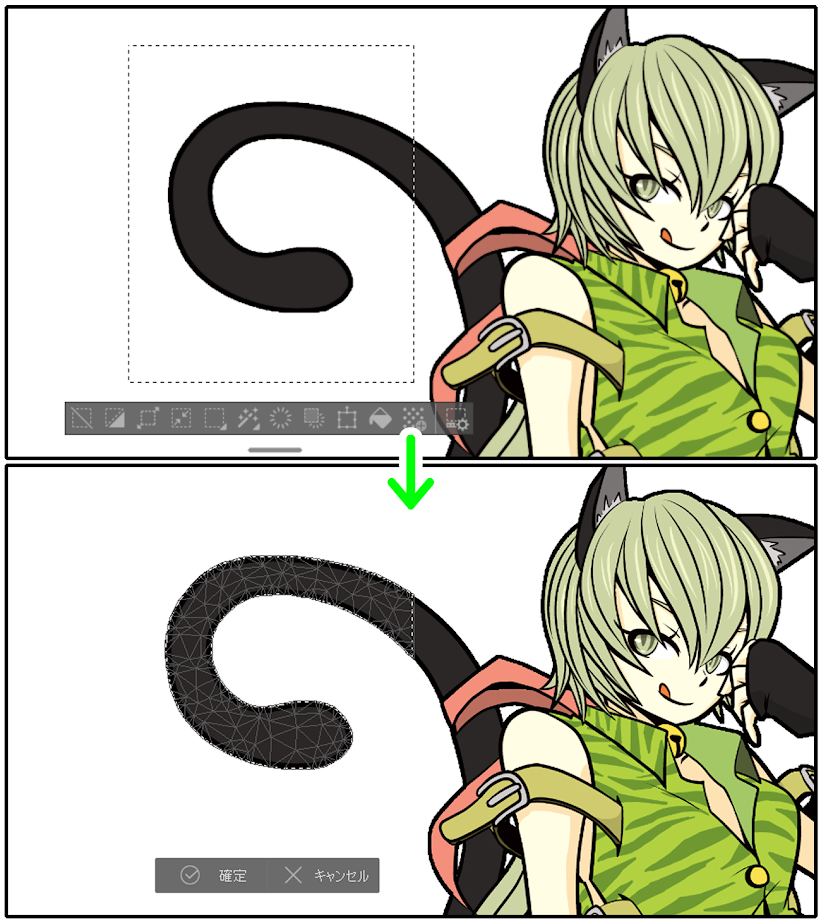
クリスタのパペット変形はキャンバス上に選択範囲を作成している状態で実行するとその範囲だけにパペット変形を適用させることができます。

シンプルモードで「パペット変形」を実行しよう!
レイヤーの選択が完了しましたら、ツールアイコンから「移動・変形」→「パペット変形」と選択しましょう。

すると変形対象が三角形のメッシュで覆われた状態になり、この部分が変形可能範囲となります。

シンプルモード「パペット変形」の基本操作
メッシュ上に「ピン」を設置する
パペット変形を実行し、キャンバス上の絵にメッシュが表示された状態でそのメッシュ上をタッチすると「ピン」を設置することができます。

このピンは複数設置可能です。

「ピン」の移動で変形
設置したピンをタッチして選択状態にし、中央の円をドラッグしますと絵を変形させることができます。

この時の変形内容は「ドラッグの方向」や「他のピンの配置」によって変わります。

「ピン」の回転で変形
設置した「ピン」を選択状態にしますと外側に円が表示され、この外側の円上でドラッグするとピンを中心に周辺の絵を回転させることができます。

操作の取り消し
パペット変形中、ピンの移動や回転で変形を行った場合でも、「取り消し」を行うことで1つ前の状態に戻すことができます。

シンプルモード「パペット変形」の設定内容
パペット変形の実行中に下部にあるウィンドウをタッチすると設定ウィンドウの展開ができ、ここで設定変更が可能です。
※設定ウィンドウ外をタッチすると設定ウィンドウを元の下部にある状態に戻せます。

「選択中のピンを削除」
現在選択中のピンを1つ削除します。

「範囲の拡張」
変形可能範囲であるメッシュの拡張範囲を「0」~「100」の数値で設定します。
数値が大きいほど範囲が広くなります。
(初期値は「2」です)

数値の指定はスライダーだけでなく、数値部分をタッチすることで表示される「+」「-」で調整もできます。

また、数値部分をダブルタッチすることで数値を直接入力することも可能です。

毛先などの細い部分は初期値でメッシュ内にしっかり入らないことがあるため、この数値を上げることで描画部分全てを変形範囲に入れることができます。

「メッシュを表示」
ON・OFFのスイッチでメッシュの表示・非表示を切り替えることができます。
メッシュを非表示にしてもピンは表示されたままで、ピンの追加・操作も行えます。

「ピンの重なり」
ピンを2つ以上設置している際に設定できる項目です。
ここでは以下のように絵が重なるようにパペット変形した時を例として紹介します。

上記の画像のようにピンのドラッグ移動によって絵同士が重なった場合、そのピンのある箇所を前面に表示するか、背面に表示するかを設定できます。
※ピンの位置によっては選択できない場合があります。


●「前面へ」
ピンを設置している箇所の絵を1つ手前に配置します。
押すたびにどんどん手前に配置されるようになります。
※最前面に配置すると選択できなくなります。

●「背面へ」
ピンを設置している箇所の絵を1つ奥に配置します。
押すたびにどんどん奥に配置されるようになります。
※最背面に配置すると選択できなくなります。

最後に「OK」を選択してパペット変形を完了する!
変形が完了しまたら、画面上に表示されている「OK」を押すことでパペット変形を完了させることができます。

CLIP STUDIO PAINT(クリスタ)「パペット変形」を利用する際のコツ
クリスタの「パペット変形」の仕様やコツを知っていると変形操作がよりやりやすくなります。
詳しくはスタジオモードの「パペット変形」紹介記事の『CLIP STUDIO PAINT(クリスタ)「パペット変形」を利用する際のコツ』の項目を参考にしていただければと思います。
CLIP STUDIO PAINT(クリスタ)シンプルモードの「パペット変形」で気軽に変形してみよう!
クリスタのシンプルモードでの「パペット変形」はスタジオモードのものと基本的な操作は同じです。
しかし設定項目はシンプルモードの方が少ないのでより気楽に利用できるかと思います◎
また、Ver.4.2からシンプルモードのアニメーション制作も可能になりましたので、その動き表現を制作するのにも利用できますね◎
それではここまで閲覧ありがとうございました!
お疲れ様でした!!
▼イラスト・簡単な漫画なら【CLIP STUDIO PAINT PRO】
CLIP STUDIO PAINT PRO▼本格的な漫画・アニメーション制作なら【CLIP STUDIO PAINT EX】
CLIP STUDIO PAINT EX▼動画視聴型お絵描き講座【Palmie(パルミー)】