※記事内に広告を含みます
皆さん、本日も閲覧ありがとうございます。
山本電卓と申します。
イラスト・漫画制作ソフトCLIP STUDIO PAINT(クリップスタジオペイント)では、基本的にキャンバス外の線は存在はしますが目視はできない仕様になっています。
しかし、特定のツールや設定を利用することで〝見える状態〟にすることができますのでよろしくお願いいたします
( `・∀・´)ノ!
▼イラスト・簡単な漫画なら【CLIP STUDIO PAINT PRO】
CLIP STUDIO PAINT PRO
▼本格的な漫画・アニメーション制作なら【CLIP STUDIO PAINT EX】
CLIP STUDIO PAINT EX
CLIP STUDIO PAINT(クリスタ)でキャンバス外に線を描画(表示)する目的
キャンバス外の線は本来は見せる必要のない線ですので表示されなくても大きな問題にはなりません。
しかし、例えば人物の腕が一部キャンバス外に出ている場合、手の位置などを正確に描写するためにキャンバス外で腕の位置・繋がりがどうなっているかを確認することで違和感のない描画ができるようになったりといった使い道があります。

今回紹介するキャンバス外に線を描画(表示)する方法はペンツールのような繊細な線の描画はできませんが、上記のように見えない部分の配置を確認するためだけの線ですので大まかな線が描画できればいいというわけです。
①CLIP STUDIO PAINT(クリスタ)の「定規」ツールでキャンバス外に線を描画する
クリスタの「定規」はキャンバス外でも表示される!
クリスタの定規は描画系ツールと異なり、元からキャンバス外でも表示される仕様になっています。

そのため、定規ツールを利用してキャンバス外に線を描くことができます。
ただし、クリスタの「定規」は本来描画系ツールの動きをスナップ(固定)させるものですので、そのまま描画ツールを使用すると動きが制限されてしまいます。
それを防ぎたい場合は、どれか1つでもいいのでスナップ機能をOFFにしましょう。
※スナップ設定は複数ありますが、どれか1つでもOFFにすれば定規の影響は受けなくなります。
クリスタの定規ツールでキャンバス外に線を描いてみよう!
今回の「キャンバス外に線を表示させる」という目的に適しているのは「曲線定規」ツールと「定規ペン」ツールです。
「曲線定規」ツールで描画する
クリスタの「曲線定規」ツールでは4種類の描画方法で曲線の定規を設置(描画)することができるツールです。

より細かい曲線を描画するのであれば、操作は少々複雑ですが「3次ベジェ」がおすすめです◎
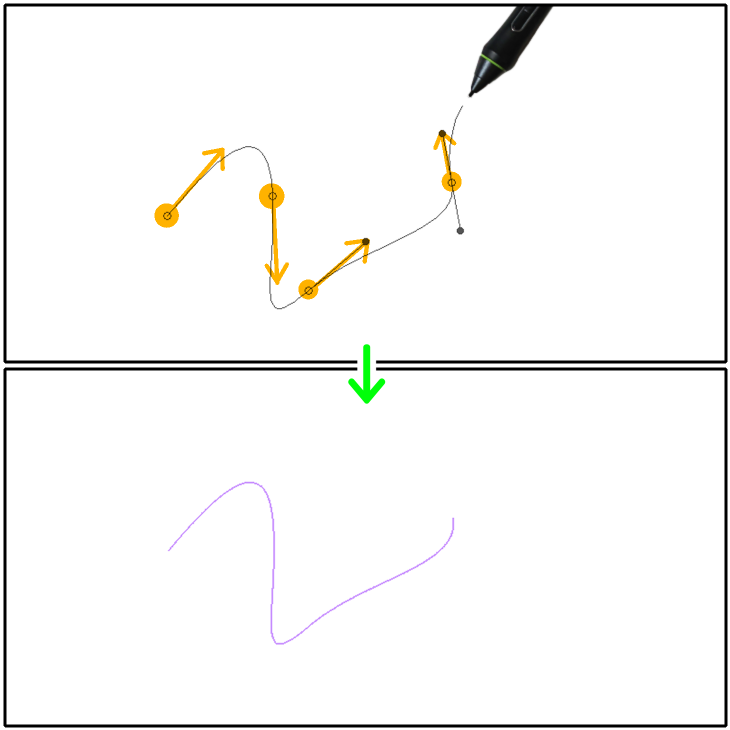
各曲線の操作方法は以下の記事をご確認いただければなと思います。
この曲線定規をキャンバス外に設置(描画)することで定規の線をキャンバス外の線として確認できるようになります。

こちらで線を描いていく方法で1番の利点は設置(描画)中でもキャンバス外の線を確認できる点です。

「定規ペン」ツールで描画する
クリスタの「定規ペン」ツールでは、その名の通りフリーハンドで定規を設置(描画)できるツールです。

ペンツールのように操作できるのが1番の特徴ですが、筆圧などの表現はできません。
ですが、「手ブレ補正」「後補正」の設定は可能です。

参考記事
この定規ペンでキャンバス外に描画することで定規の線をキャンバス外の線として確認できるようになります。

「定規ペン」を操作する場合、描画中にはキャンバス外の線は確認できません。
描画の操作が終わり、定規の設置が完了しますとキャンバス外の部分も表示できるようになります。

ただし、クリスタがVer.5以上であれば「スマートシェイプ」機能を利用することができ、描画中でもキャンバス外の線の確認・編集ができます◎

【補足】クリスタの定規の仕様に関して
クリスタの定規の表示内容は変更できる
クリスタの定規ツールで定規を設置した場合、レイヤーパレットにて設置したレイヤーに定規アイコンが表示されます。

この定規アイコンが付いたレイヤーを選択した状態でレイヤーパレット上部にある定規アイコンを選択することで定規の表示内容を変更させることができます。

通常は「編集対象のときのみ表示」になっているのですが、「すべてのレイヤーで表示」を選択しますと定規を設置していないレイヤーを選択中でも定規を表示させることができます。
クリスタの定規の非表示方法
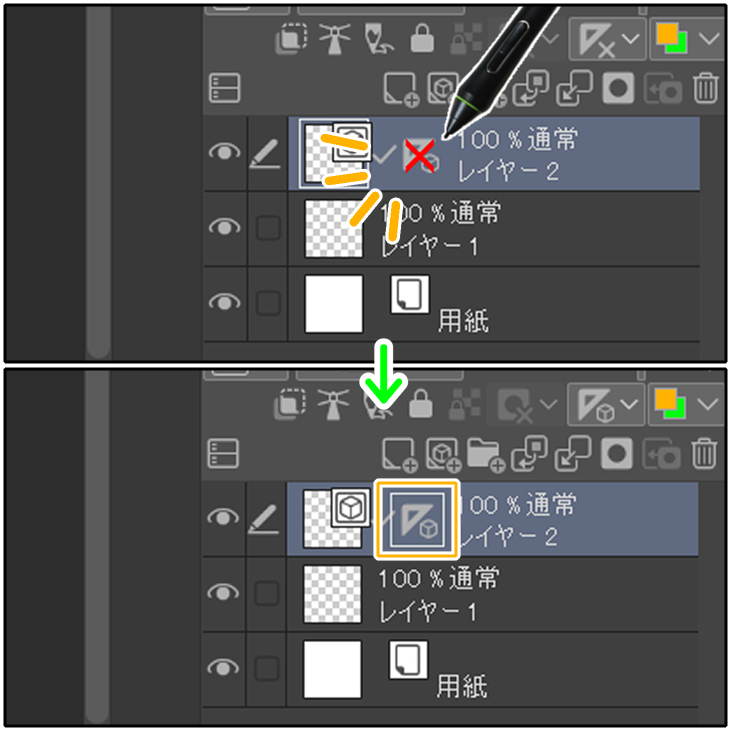
●[Shift]+定規アイコンタッチ
レイヤーに表示されている定規アイコンを[Shift]を押しながらタッチしますと定規アイコンにXマークが付き、定規機能を非表示にすることができます。

●クリスタのメニューから「定規を表示」を選択
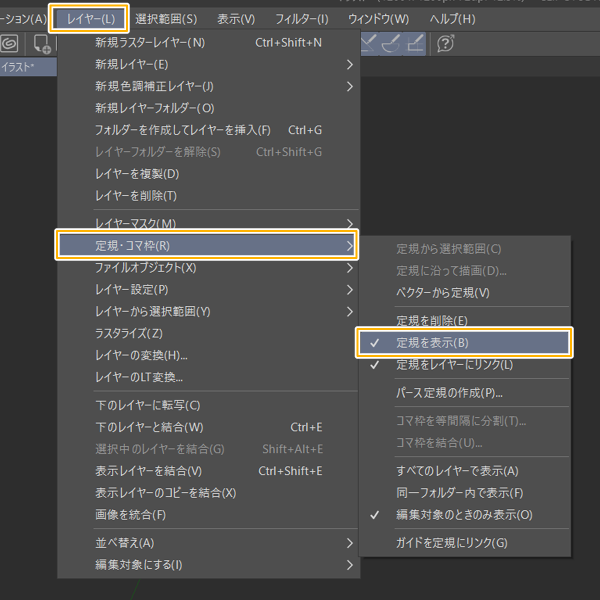
定規アイコンが表示されているレイヤーを選択している状態でCLIP STUDIO PAINT画面上部から「レイヤー」→「定規・コマ枠」→「(チェックが入っている)定規を表示」と選択することで定規アイコンにXマークが付き、定規機能を非表示にすることができます。
※レイヤーパレット左上のメニューアイコン「≡」を選択することでも「定規・コマ枠」のメニューを選択することができます。
※定規アイコン上で右クリックすることでも「(チェックが入っている)定規を表示」を選択することができます。
②CLIP STUDIO PAINT(クリスタ)の「ベクター中心線」でキャンバス外の線を表示させる
まずはクリスタのベクター中心線の表示をONにしよう!
CLIP STUDIO PAINT画面上部から「表示」→「ベクター中心線表示」→「選択中のレイヤーの中心線を表示」もしくは「すべてのベクターレイヤーの中心線を表示」を選択します。
※項目にチェックマークが付けば設定がON状態ということになります。

これだけで準備完了です。
あとはクリスタのベクターレイヤーに描画していくだけ!
前項の設定が完了しましたら、ベクターレイヤーに描画していきましょう。
こちらはベクターレイヤーに描画できるツールなら何でも大丈夫です。
参考記事
するとベクターレイヤー上に描画した線の中心線が表示されるようになります。

この「ベクター中心線」はキャンバス外にあるベクター線の中心線でも表示されるので、キャンバス外での線の位置を把握することができるようになります。

「ベクター中心線」は「定規ペン」同様、描画中には表示されません。
描画の操作が終わり、キャンバスからペンを離すとベクター中心線が表示されるようになります。

ただし、クリスタがVer.5以上であれば「スマートシェイプ」機能を利用することができ、描画中でもキャンバス外の線の確認・編集ができます◎

①②どちらもCLIP STUDIO PAINT(クリスタ)の修正機能を利用できる
上記の①②で紹介した方法で描画した定規や線は「線修正」ツールで後から形状を修正させることができます。
※「オブジェクトツール」でも一部の修正が可能です。
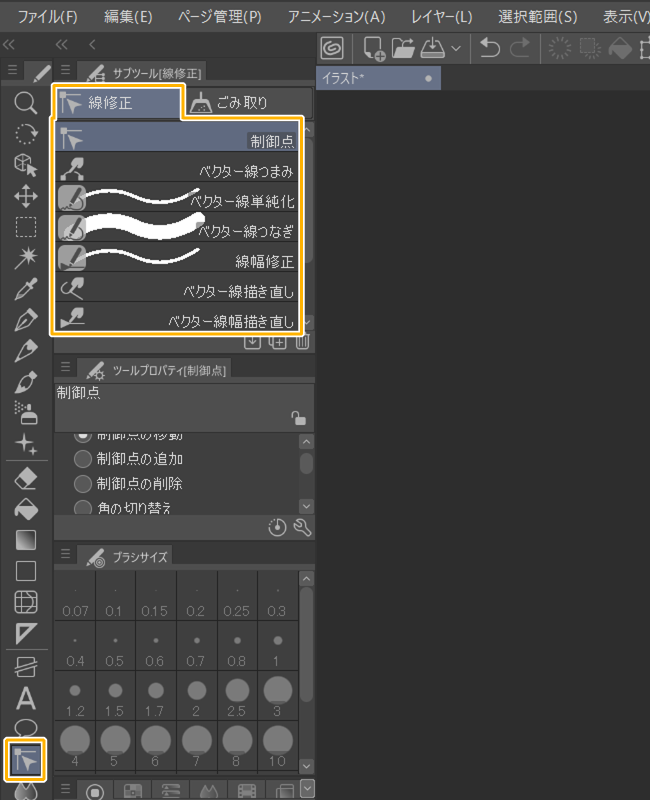
描画中にキャンバス外の線を確認できない方法を利用した場合はこの「線修正ツール」で線を望ましい位置・形状へ修正させましょう。

【番外編】CLIP STUDIO PAINT(クリスタ)のキャンバスサイズを変更する方法
本末転倒かもしれませんが、今回紹介した方法がお好みでない場合はキャンバスサイズを大きくサイズ変更してから描画し、最終的に元のキャンバスサイズに戻すという方法もあります。

参考記事
この方法でしたら何の問題もなく描画ができるでしょう。
また、キャンバスサイズを大きくする前に、キャンバス全体を塗りつぶしたラスターレイヤーを用意しておけば、キャンバスサイズを大きくした後でも元のキャンバス範囲が視覚的に分かりやすくなります◎

キャンバスを元のサイズに戻してもキャンバス外の線は残ったままになっています。
CLIP STUDIO PAINT(クリスタ)の機能を利用してキャンバス外の線を把握しよう!
今回紹介した2つ方法を利用することで本来目視できないはずのキャンバス外の線を把握することができます。
特にVer.5からの新機能「スマートシェイプ」との相性がとてもいいですね。
これによって絵の配置・バランスを目視できるようになるので、キャンバスからはみ出す絵を描く際に利用してみてください◎
それではここまで閲覧ありがとうございました!
お疲れ様でした!!
▼イラスト・簡単な漫画なら【CLIP STUDIO PAINT PRO】
CLIP STUDIO PAINT PRO
▼本格的な漫画・アニメーション制作なら【CLIP STUDIO PAINT EX】
CLIP STUDIO PAINT EX
▼動画視聴型お絵描き講座【Palmie(パルミー)】